
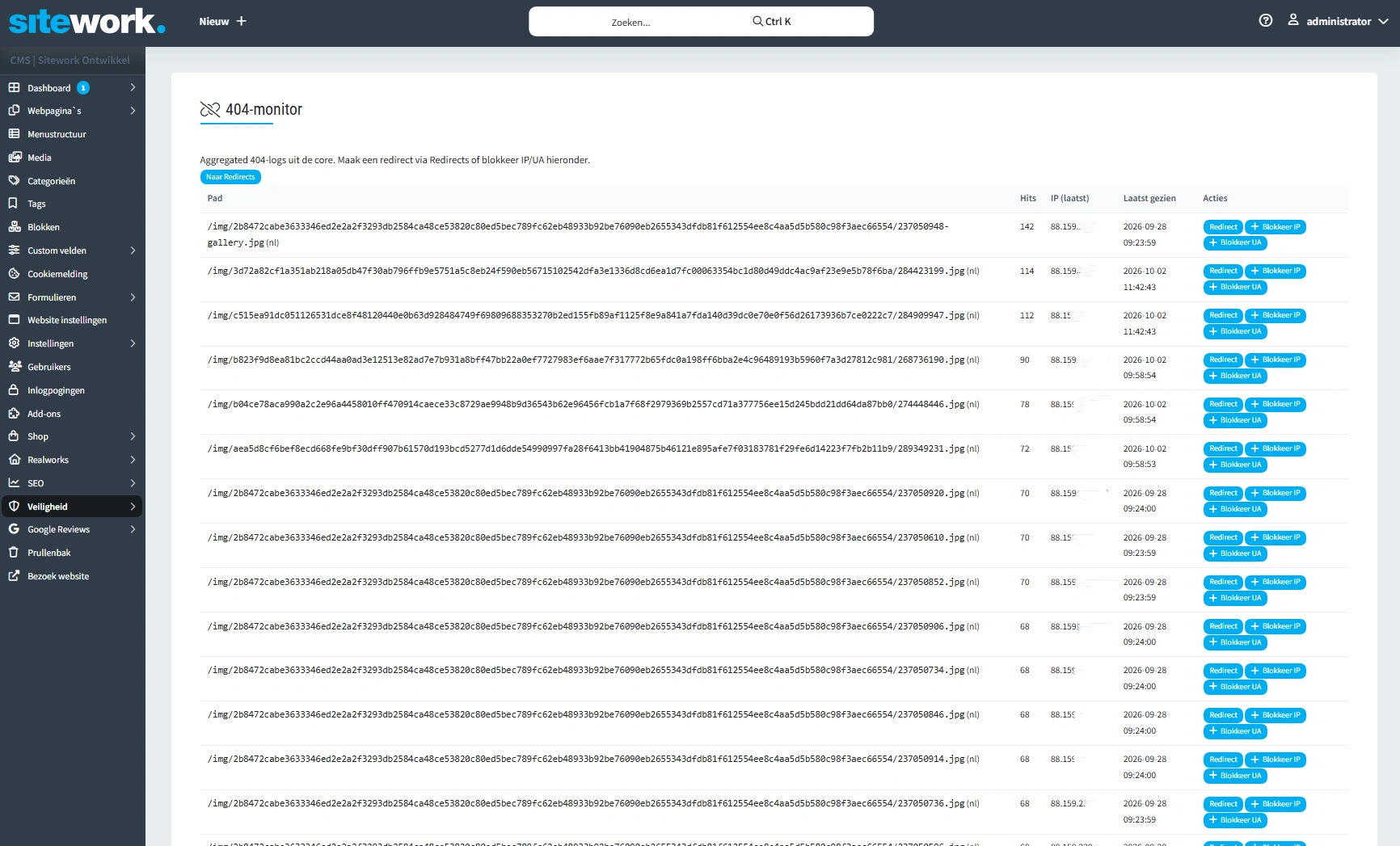
Wordt hetzelfde adres meerdere keren opgevraagd, dan krijgt het geen losse regels maar één regel met een teller. Zo blijft de lijst overzichtelijk, en staan de adressen die het vaakst worden opgevraagd bovenaan.
Bovenaan de pagina staat de knop Naar Redirects. Daarmee ga je naar het onderdeel waar je doorverwijzingen beheert (zie Acties hieronder).
Wat zie je per regel?
- Pad: het adres dat werd opgevraagd, bijvoorbeeld een pagina of een afbeelding. Achter het adres staat tussen haakjes de taal van de website waarop het gebeurde, zoals (nl).
- Hits: hoe vaak dit adres in totaal is opgevraagd.
- IP (laatst): het internetadres van de laatste bezoeker die dit adres opvroeg. Eerdere bezoekers kunnen dus een ander adres hebben gehad.
- Laatst gezien: de datum en tijd waarop het adres voor het laatst werd opgevraagd.
Acties
Per regel staan drie knoppen:
- Redirect: maak een doorverwijzing. Bezoekers die het niet-bestaande adres openen, worden dan automatisch naar een pagina gestuurd die wel bestaat. Gebruik dit als een pagina is verhuisd of hernoemd, of als er nog ergens een oude link naartoe wijst.
- Blokkeer IP: blokkeer het internetadres van de laatste bezoeker. Die bezoeker kan de website daarna niet meer bezoeken. De blokkade komt terecht in de Firewall.
- Blokkeer UA: blokkeer het programma of de browser die de bezoeker gebruikte (de user-agent). Ook deze blokkade komt in de Firewall.
Waar moet je op letten?
- Niet elke 404 is een probleem. Een paar hits op een vreemd adres is normaal. Kijk vooral naar adressen met veel hits.
- Controleer een IP-adres voordat je het blokkeert. Soms is het het adres van je eigen kantoor, van een klant of van een nette zoekmachine zoals Google. Die wil je niet buitensluiten.
- Wees voorzichtig met Blokkeer UA. Veel gewone bezoekers gebruiken precies dezelfde browser. Als je de user-agent van een normale browser blokkeert, kun je per ongeluk een grote groep echte bezoekers buitensluiten. Gebruik dit vooral voor duidelijk verdachte programma’s.
Veelgestelde vragen over dit onderwerp
Hoe gebruik ik een formulier in een pagina?
Je kunt een formulier op 2 manieren oproepen:
-
In een blok zelf: bij blokken zoals Contactformulier staat er een knop om formulieren direct op te halen, kies de juiste en sla de pagina op.
-
In een tekstveld: in een tekstveld (let op: hier moet de balk met opmaakmogelijkheden boven staan, anders werkt het niet) kun je ook een formulier ophalen. Dit doe je met de shortcode die achter je formulier in het overzicht staat. Deze code plak je in het veld en je slaat de pagina op.
Lees meer
Hoe maak ik een nieuwe pagina aan?
- Ga naar Webpagina’s en klik op Nieuwe pagina. Dit kan ook via Nieuw + in de balk bovenaan.
- Kies een passende naam en categorie en sla op.
- Je komt dan automatisch op de bewerkpagina, waar je de pagina met blokken vult.
Wat is het verschil tussen een pagina publiceren en opslaan als concept?
Een concept is nog niet klaar en niet zichtbaar voor bezoekers. Bij Publiceren staat de pagina direct online voor iedereen.
Een nieuwe pagina wordt altijd eerst als concept opgeslagen. Wil je dat bezoekers hem zien, dan zet je de status op Publiceren.
Er is ook Privé: dan zien alleen sitebeheerders en editors de pagina.
Hoe vertaal ik een pagina, worden pagina’s automatisch vertaald?
Nee, pagina’s worden niet automatisch vertaald.
- Open de pagina.
- Bovenaan zie je de talen met een stip: rood betekent dat de vertaling nog niet bestaat, groen betekent dat hij er al is.
- Klik op de taal, vul de paginatitel en de categorie in en sla op.
- Daarna vul je de vertaalde pagina met blokken, net als een gewone pagina.
Hoe bekijk ik een voorbeeld van mijn pagina voordat ik publiceer?
Op de bewerkpagina kun je met Bekijk pagina in verschillende schermen zien hoe de pagina eruitziet op desktop, tablet en mobiel. Je kunt de pagina ook eerst op Privé zetten. Dan kun je hem als ingelogde beheerder op de website bekijken, terwijl bezoekers hem nog niet zien.