
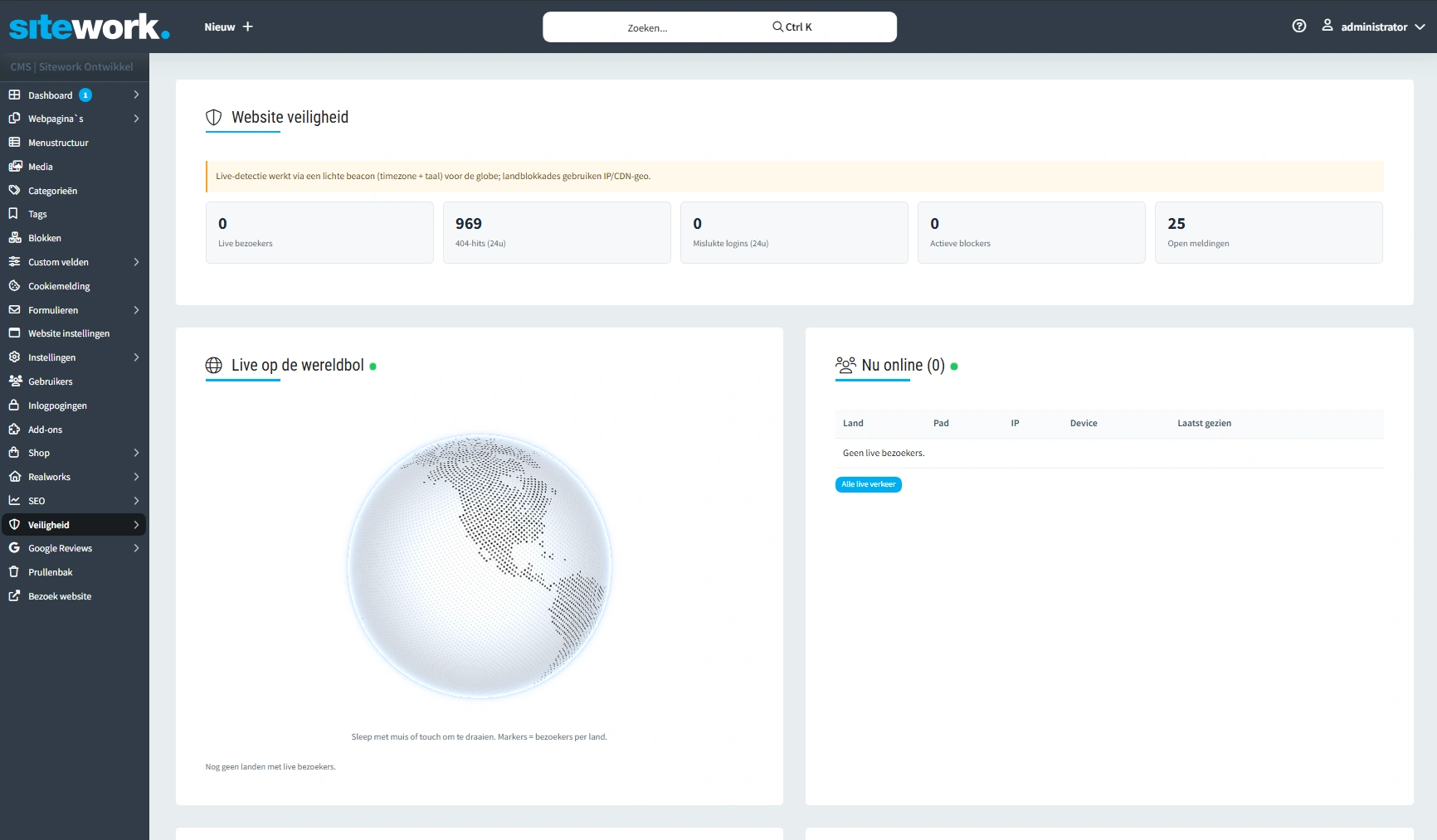
Wanneer je naar de add-on Veiligheid navigeert, kom je als eerste op deze overzichtspagina. Hier zie je in één oogopslag hoe het met de beveiliging van je website staat. De pagina toont een aantal statistieken en meldingen, en vanuit hier kun je snel doorklikken naar de onderdelen die aandacht nodig hebben.
Melding bovenaan
Bovenaan staat een gele informatiebalk die uitlegt hoe bezoekers worden herkend:
- De wereldbol schat waar bezoekers ongeveer vandaan komen, aan de hand van de tijd en taal die op hun computer of telefoon zijn ingesteld. Dit is een globale schatting en alleen bedoeld als overzicht.
- Het blokkeren van landen gebeurt strenger, op basis van het internetadres van de bezoeker. Zo kan de website bezoekers uit bepaalde landen echt tegenhouden.
Statistieken
Daaronder staan vijf blokken met de belangrijkste cijfers:
- Live bezoekers: Het aantal mensen dat op dit moment op je website is.
- 404-hits (24u): Hoe vaak iemand in de afgelopen 24 uur een pagina probeerde te openen die niet bestaat. Een hoog aantal kan wijzen op kapotte links, of op iemand die zoekt naar zwakke plekken in de website.
- Mislukte logins (24u): Hoe vaak er in de afgelopen 24 uur met een verkeerd wachtwoord is geprobeerd in te loggen. Veel mislukte pogingen kunnen betekenen dat iemand probeert in te breken.
- Actieve blockers: Het aantal blokkades dat nu actief is, bijvoorbeeld geblokkeerde landen of bezoekers.
- Open meldingen: Het aantal veiligheidsmeldingen dat nog bekeken of afgehandeld moet worden.
Live op de wereldbol
Op de wereldbol zie je waar je bezoekers op dit moment ongeveer vandaan komen. Elk puntje (marker) staat voor bezoekers uit een bepaald land. Je kunt de wereldbol draaien door hem met de muis of met je vinger (op een touchscreen) te verslepen.
Zijn er op dit moment geen bezoekers, dan staat onder de wereldbol: “Nog geen landen met live bezoekers.”
Nu online
Rechts staat een lijst met de bezoekers die op dit moment op de website zijn. Per bezoeker zie je:
- Land: waar de bezoeker vandaan komt.
- Pad: welke pagina de bezoeker bekijkt.
- IP: het internetadres van de bezoeker.
- Device: het apparaat dat de bezoeker gebruikt, zoals een computer of telefoon.
- Laatst gezien: wanneer de bezoeker voor het laatst actief was.
Het getal tussen haakjes achter de titel, bijvoorbeeld Nu online (0), geeft aan hoeveel bezoekers er nu online zijn. Het groene bolletje laat zien dat het overzicht live wordt bijgewerkt. Met de knop Alle live verkeer open je het volledige overzicht van al het verkeer op de website.
Open meldingen
In dit overzicht staan de veiligheidsmeldingen die nog niet zijn afgehandeld. Het aantal komt overeen met het blok Open meldingen bovenaan de pagina. Per melding zie je:
- Ernst: hoe belangrijk de melding is. Zo zie je snel welke meldingen het eerst aandacht nodig hebben.
- Bericht: een korte omschrijving van wat er is gebeurd, bijvoorbeeld veel mislukte inlogpogingen achter elkaar.
- Tijd: wanneer de melding is ontstaan.
Het is verstandig om dit overzicht regelmatig te bekijken. Begin daarbij met de meldingen met de hoogste ernst.
Top 404-meldingen
Een 404-melding ontstaat wanneer iemand een pagina probeert te openen die niet (meer) bestaat. Dit overzicht laat zien welke niet-bestaande pagina’s het vaakst worden opgevraagd. Het hangt samen met het blok 404-hits (24u) bovenaan de pagina.
Dit overzicht helpt je op twee manieren:
- Kapotte links opsporen. Staat er een pagina in die vroeger wel bestond, dan linkt er waarschijnlijk nog ergens iets naartoe. Je kunt die link aanpassen of een doorverwijzing naar de nieuwe pagina instellen.
- Verdachte bezoeken herkennen. Staan er vreemde adressen in, zoals /wp-admin of /.env, dan probeert iemand (vaak een geautomatiseerd programma) zwakke plekken in de website te vinden. Meestal is dat onschuldig, omdat die pagina’s niet bestaan. Bij veel van zulke pogingen kan het wel een reden zijn om die bezoeker te blokkeren.
Veelgestelde vragen over dit onderwerp
Hoeveel blokken kan ik op een pagina toevoegen?
Er zit geen vast limiet op het aantal blokken. Houd de pagina overzichtelijk en gebruik alleen blokken die de bezoeker verder helpen.
Waarom zien mijn blokken er anders uit dan op de voorbeelden?
De weergave hangt af van het bloktype, de gevulde velden en de opmaak van het thema.
- Lege velden worden op de website niet getoond
- Blokken worden aangepast op basis van een thema
Hoe gebruik ik een formulier in een pagina?
Je kunt een formulier op 2 manieren oproepen:
-
In een blok zelf: bij blokken zoals Contactformulier staat er een knop om formulieren direct op te halen, kies de juiste en sla de pagina op.
-
In een tekstveld: in een tekstveld (let op: hier moet de balk met opmaakmogelijkheden boven staan, anders werkt het niet) kun je ook een formulier ophalen. Dit doe je met de shortcode die achter je formulier in het overzicht staat. Deze code plak je in het veld en je slaat de pagina op.
Lees meer
Hoe kopieer ik een pagina?
Ga naar Webpagina’s en zoek de pagina op. Als je met je muis op de pagina staat, klik je op Dupliceren. Je kunt nu de titel en categorie aanpassen. Ook wordt er gevraagd of je nog verschillende delen van de inhoud mee wilt nemen:
- Blokken: Alle blokken die op de pagina staan, in dezelfde volgorde, zonder inhoud.
- Extra waardes: Custom fields van de pagina, plus de veldinhoud van blokken als die ook meegaan
- Documenten en afbeeldingen: Documenten en pagina-afbeeldingen, plus blokafbeeldingen als blokken ook meegaan.
Er wordt dan een kopie gemaakt die je daarna kunt aanpassen.
Als je de titel niet aanpast krijg je -kopie achter de titel.
Waar pas ik SEO gegevens aan?
Op de eigen pagina:
- Open de pagina via Webpagina’s.
- Bij het onderdeel Meta klik je op Metatags / SEO.
- Daar vul je de metatitel, de meta-omschrijving en de zoektermen in.
- Sla daarna de pagina op.
Via het SEO-dashboard:
- Ga naar het SEO-dashboard, deze staat onder instellingen.
- Kies onder Pagina zoeken de gewenste pagina en klik op Metatags / SEO.
- Met Controleer en Socials kun je controleren of het resultaat klopt.