
Bovenaan staat een gele informatiebalk over hoe landblokkades werken. In gewone taal staat daar:
- Hoe wordt het land bepaald? Het land van een bezoeker wordt afgeleid uit zijn internetadres (IP-adres). Als de website via Cloudflare loopt, geeft Cloudflare het land direct door. Anders zoekt het systeem het land zelf op en onthoudt het, zodat het niet steeds opnieuw hoeft te zoeken.
- Wat als het land niet te bepalen is? Dan blijft de website gewoon bereikbaar. Dit heet fail-open: bij twijfel gaat de slagboom open in plaats van dicht. Zo worden echte bezoekers nooit per ongeluk buitengesloten door een storing, maar het betekent ook dat een landblokkade niet in alle gevallen werkt.
- Interne adressen worden nooit geblokkeerd. Adressen van het eigen netwerk (lokale of privé-IP’s), bijvoorbeeld op kantoor of tijdens het ontwikkelen, vallen buiten de blokkades. Zo kun je jezelf niet buitensluiten.
IP / User-Agent
Hier blokkeer je één specifieke bezoeker of één specifiek programma.
Een blokkade toevoegen
- Type: kies wat je wilt blokkeren:
IP: een internetadres, bijvoorbeeld 88.159.229.158. Alleen bezoekers met precies dat adres worden tegengehouden.
User-Agent: het “naamkaartje” dat een browser of programma meestuurt. Zo kun je een bepaald programma blokkeren, zoals een bekende kwaadwillende bot. - Waarde: vul het IP-adres of de user-agent in die je wilt blokkeren.
- Notitie: schrijf op waarom je deze blokkade toevoegt, bijvoorbeeld “veel verdachte 404’s op 13-10”. Zo weet jij of een collega later nog waarom de blokkade er staat.
- Klik op Toevoegen.
Blokkades die je in de 404-monitor maakt met Blokkeer IP of Blokkeer UA komen ook in deze lijst terecht.
De lijst met blokkades toont per blokkade
- Type: IP of User-Agent.
- Waarde: het geblokkeerde adres of programma.
- Hits: hoe vaak deze blokkade iemand heeft tegengehouden.
Staan er nog geen blokkades, dan zie je “Geen blockers.”
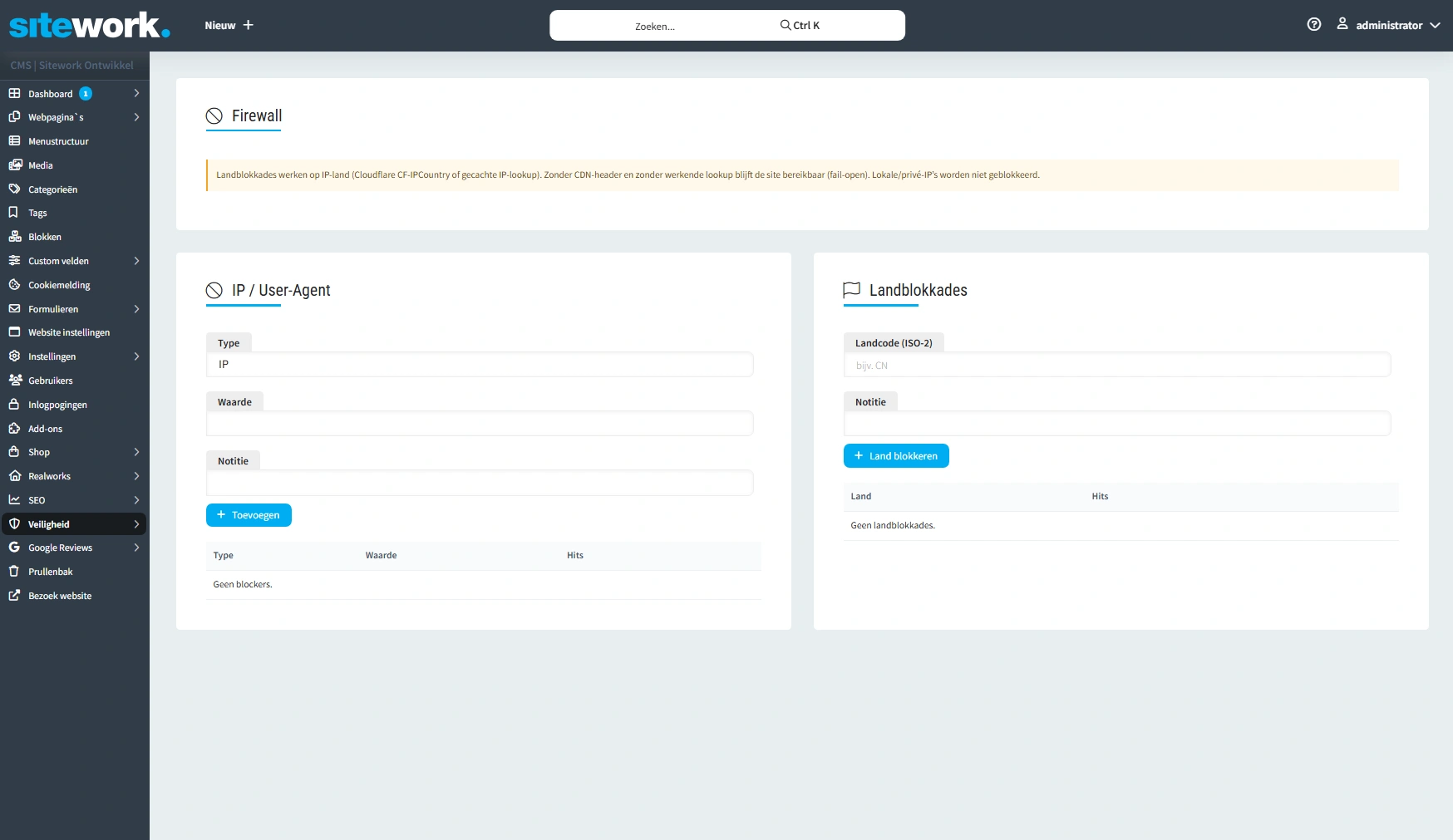
Landblokkades
Hier blokkeer je alle bezoekers uit een bepaald land.
Een land blokkeren
- Landcode (ISO-2): vul de officiële landcode van twee letters in, bijvoorbeeld CN voor China, RU voor Rusland of US voor de Verenigde Staten.
- Notitie: schrijf op waarom je dit land blokkeert.
- Klik op Land blokkeren.
De lijst met landblokkades toont per blokkade het land en het aantal hits: hoe vaak bezoekers uit dat land zijn tegengehouden. Zijn er nog geen landblokkades, dan zie je “Geen landblokkades.”
Waar moet je op letten?
- Blokkeer nooit zomaar een land. Je sluit daarmee ook echte klanten, zoekmachines of partners uit dat land buiten. Blokkeer alleen een land als je daar geen bezoekers verwacht en er veel verdacht verkeer vandaan komt.
- Een landblokkade is geen waterdichte bescherming. Met een VPN kan iemand doen alsof hij uit een ander land komt. Zie het als een extra drempel, niet als een muur.
- Gebruik altijd de notitie. Na een paar maanden weet niemand meer waarom een blokkade er staat. Met een notitie kun je later makkelijk beslissen of hij weg mag.
- Alle blokkades tellen mee in het blok Actieve blockers op de overzichtspagina.
Veelgestelde vragen over dit onderwerp
Hoe voeg ik een nieuwe taal toe aan mijn website?
Ga naar Instellingen en vink bij Mogelijke talen de taal aan. Klik daarna op Voeg taal(en) toe. De taal staat dan bij Huidige talen.
Mis je een taal? In overleg kunnen we andere talen toevoegen.
Hoeveel blokken kan ik op een pagina toevoegen?
Er zit geen vast limiet op het aantal blokken. Houd de pagina overzichtelijk en gebruik alleen blokken die de bezoeker verder helpen.
Waarom zien mijn blokken er anders uit dan op de voorbeelden?
De weergave hangt af van het bloktype, de gevulde velden en de opmaak van het thema.
- Lege velden worden op de website niet getoond
- Blokken worden aangepast op basis van een thema
Hoe gebruik ik een formulier in een pagina?
Je kunt een formulier op 2 manieren oproepen:
-
In een blok zelf: bij blokken zoals Contactformulier staat er een knop om formulieren direct op te halen, kies de juiste en sla de pagina op.
-
In een tekstveld: in een tekstveld (let op: hier moet de balk met opmaakmogelijkheden boven staan, anders werkt het niet) kun je ook een formulier ophalen. Dit doe je met de shortcode die achter je formulier in het overzicht staat. Deze code plak je in het veld en je slaat de pagina op.
Lees meer
Hoe kopieer ik een pagina?
Ga naar Webpagina’s en zoek de pagina op. Als je met je muis op de pagina staat, klik je op Dupliceren. Je kunt nu de titel en categorie aanpassen. Ook wordt er gevraagd of je nog verschillende delen van de inhoud mee wilt nemen:
- Blokken: Alle blokken die op de pagina staan, in dezelfde volgorde, zonder inhoud.
- Extra waardes: Custom fields van de pagina, plus de veldinhoud van blokken als die ook meegaan
- Documenten en afbeeldingen: Documenten en pagina-afbeeldingen, plus blokafbeeldingen als blokken ook meegaan.
Er wordt dan een kopie gemaakt die je daarna kunt aanpassen.
Als je de titel niet aanpast krijg je -kopie achter de titel.