
Hoe werkt de automatische synchronisatie?
Achter de schermen draait er automatisch om de 2 uur een synchronisatie (cronjob) voor alle actieve aanbodtypen, zoals Wonen en BOG. Hierdoor hoef je in principe niets handmatig uit te voeren; nieuwe of gewijzigde panden worden automatisch opgehaald en op de website bijgewerkt.
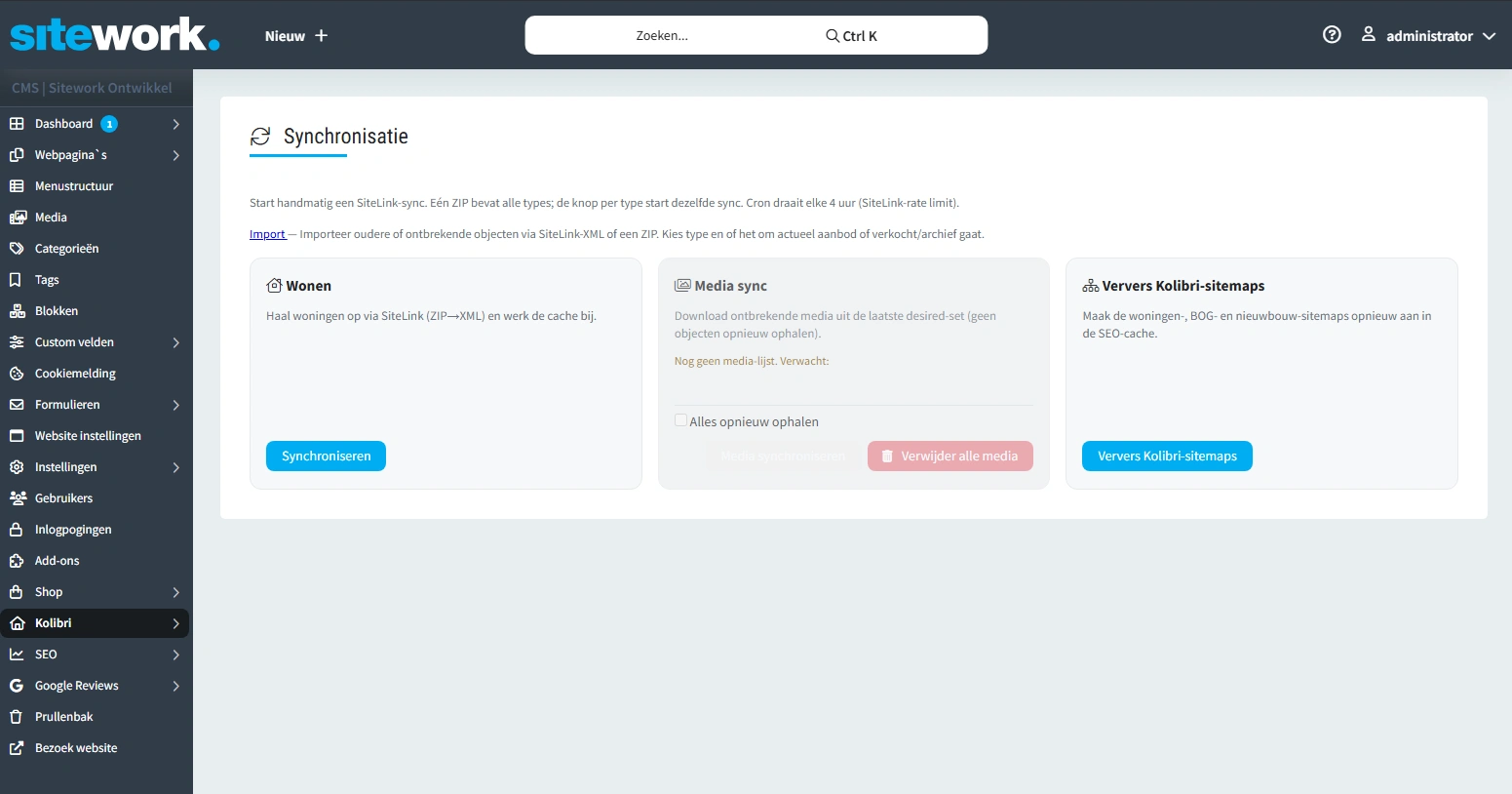
Handmatige acties op deze pagina
Wil je een nieuw toegevoegd pand, gewijzigde status of bijgewerkte gegevens direct op de website zichtbaar hebben zonder te wachten op de automatische cyclus? Dan kun je gebruikmaken van de volgende opties:
- Synchroniseren: Haalt direct de nieuwste woning- en pandgegevens op via de API en ververst de lokale cache op de server.
- Alles opnieuw ophalen: Vink deze optie aan als je de volledige dataset van alle panden geforceerd opnieuw wilt laten inladen.
- Media synchroniseren / Verwijder alle media: Beheer specifiek de gekoppelde afbeeldingen en documenten om media opnieuw in te laden of op te schonen.
- Ververs Realworks / Kolibri sitemaps: Maak de sitemaps voor woningen, BOG en nieuwbouw opnieuw aan in de SEO-cache. Dit zorgt ervoor dat zoekmachines (zoals Google) direct op de hoogte zijn van het actuele woningaanbod op je website.
Veelgestelde vragen over dit onderwerp
Hoe halen jullie de data op uit Realworks/Kolibri?
Via een API-koppeling. Automatisch draait er elke 2 uur een synchronisatie die nieuwe en gewijzigde panden ophaalt en op de website bijwerkt. Wil je een wijziging direct zien? Klik dan bij Synchronisatie op Synchroniseren.
Hoe maak ik een nieuwe pagina aan?
- Ga naar Webpagina’s en klik op Nieuwe pagina. Dit kan ook via Nieuw + in de balk bovenaan.
- Kies een passende naam en categorie en sla op.
- Je komt dan automatisch op de bewerkpagina, waar je de pagina met blokken vult.
Hoe vertaal ik een pagina, worden pagina’s automatisch vertaald?
Nee, pagina’s worden niet automatisch vertaald.
- Open de pagina.
- Bovenaan zie je de talen met een stip: rood betekent dat de vertaling nog niet bestaat, groen betekent dat hij er al is.
- Klik op de taal, vul de paginatitel en de categorie in en sla op.
- Daarna vul je de vertaalde pagina met blokken, net als een gewone pagina.
Hoe verwijder ik een pagina, en kan ik die terughalen?
Ga naar Webpagina’s en klik bij de pagina op Verwijderen, of zet de status op Naar prullenbak. De pagina gaat dan naar de Prullenbak en is nog niet definitief weg.
Wil je hem terughalen? Open de pagina in de Prullenbak en verander de status, bijvoorbeeld naar Concept of Publiceren.
Let op: met Prullenbak legen worden alle pagina’s in de prullenbak definitief verwijderd.
Wat gebeurt er met een pagina als ik een gebruikte afbeelding verwijder in de mediabibliotheek?
De afbeelding verdwijnt van alle pagina’s waar hij op stond, en het veld in het blok wordt leeg. Lege velden worden niet getoond, dus op die plek staat dan geen afbeelding meer. Kijk daarom eerst bij In gebruik waar het bestand staat. Daar zie je ook links naar de betreffende pagina’s en blokken.
Bestanden die nergens gebruikt worden, zijn grijs in het overzicht.