
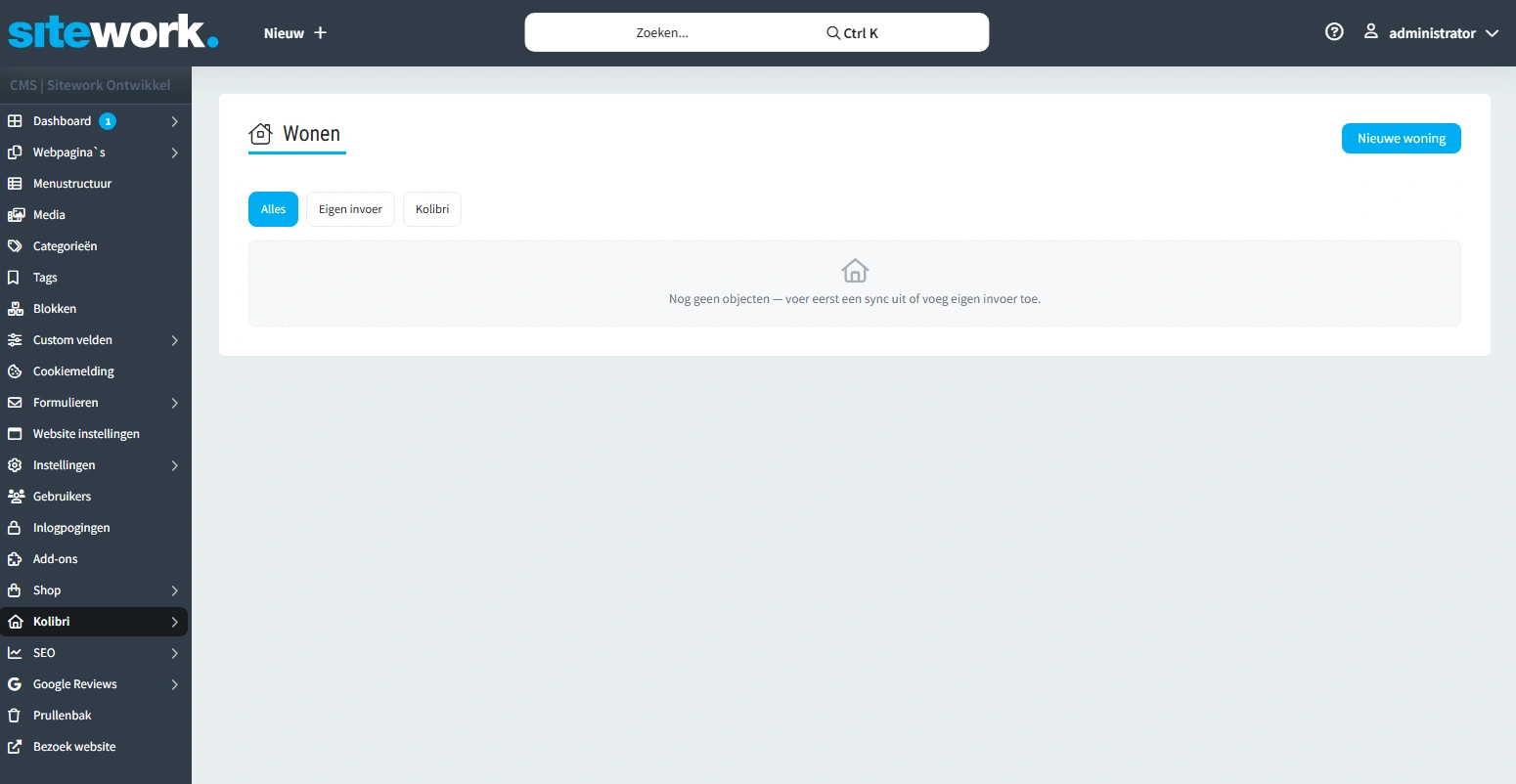
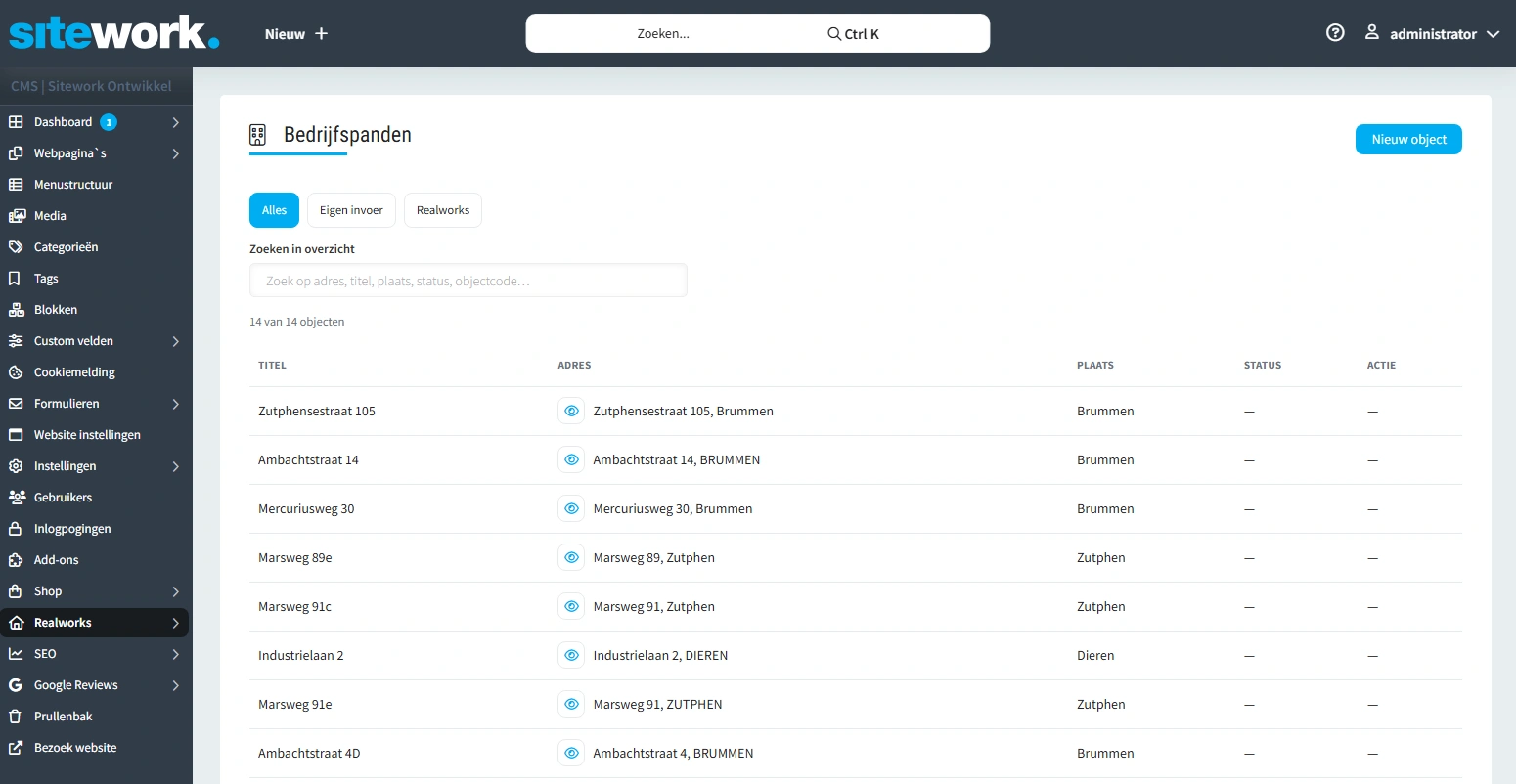
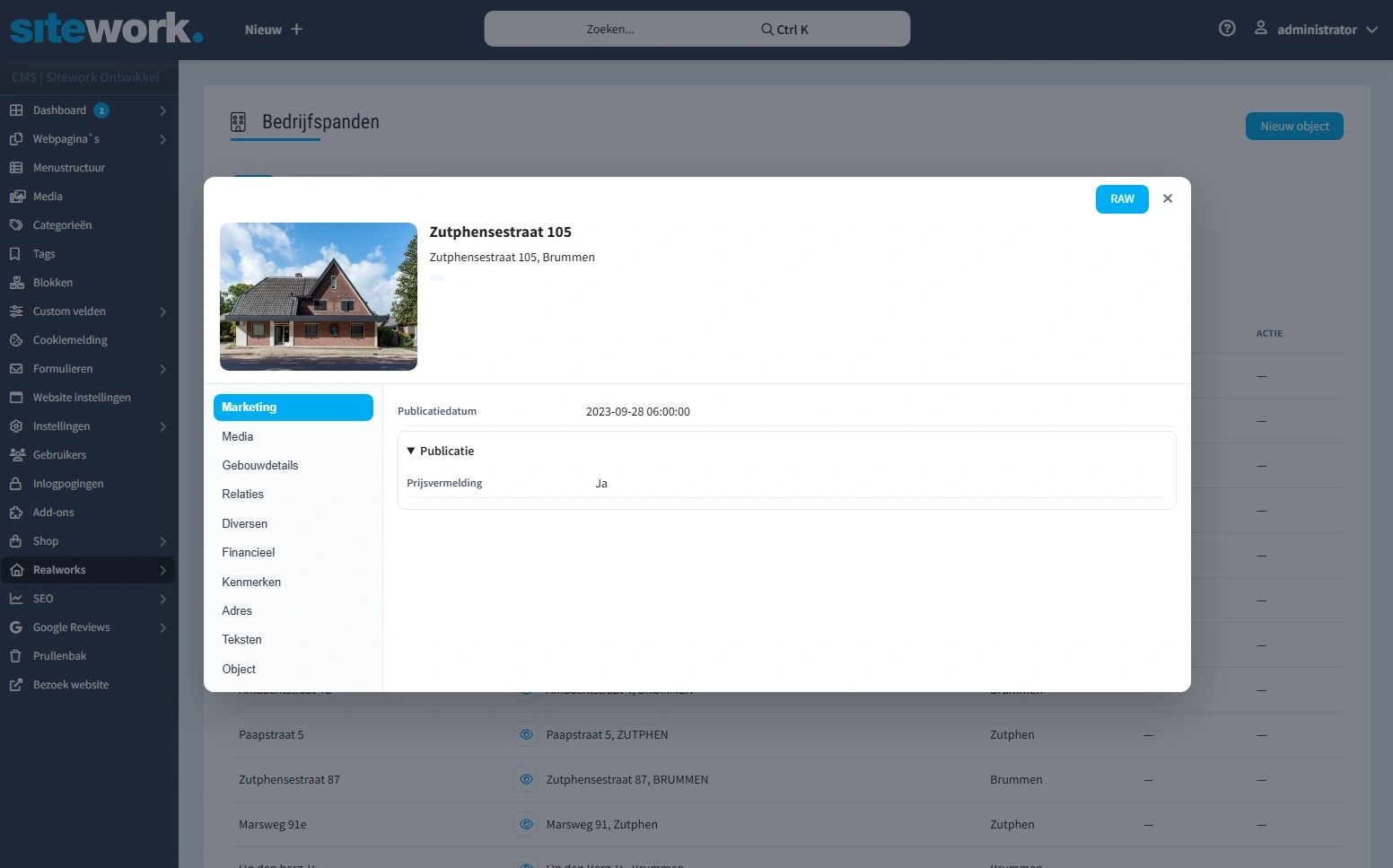
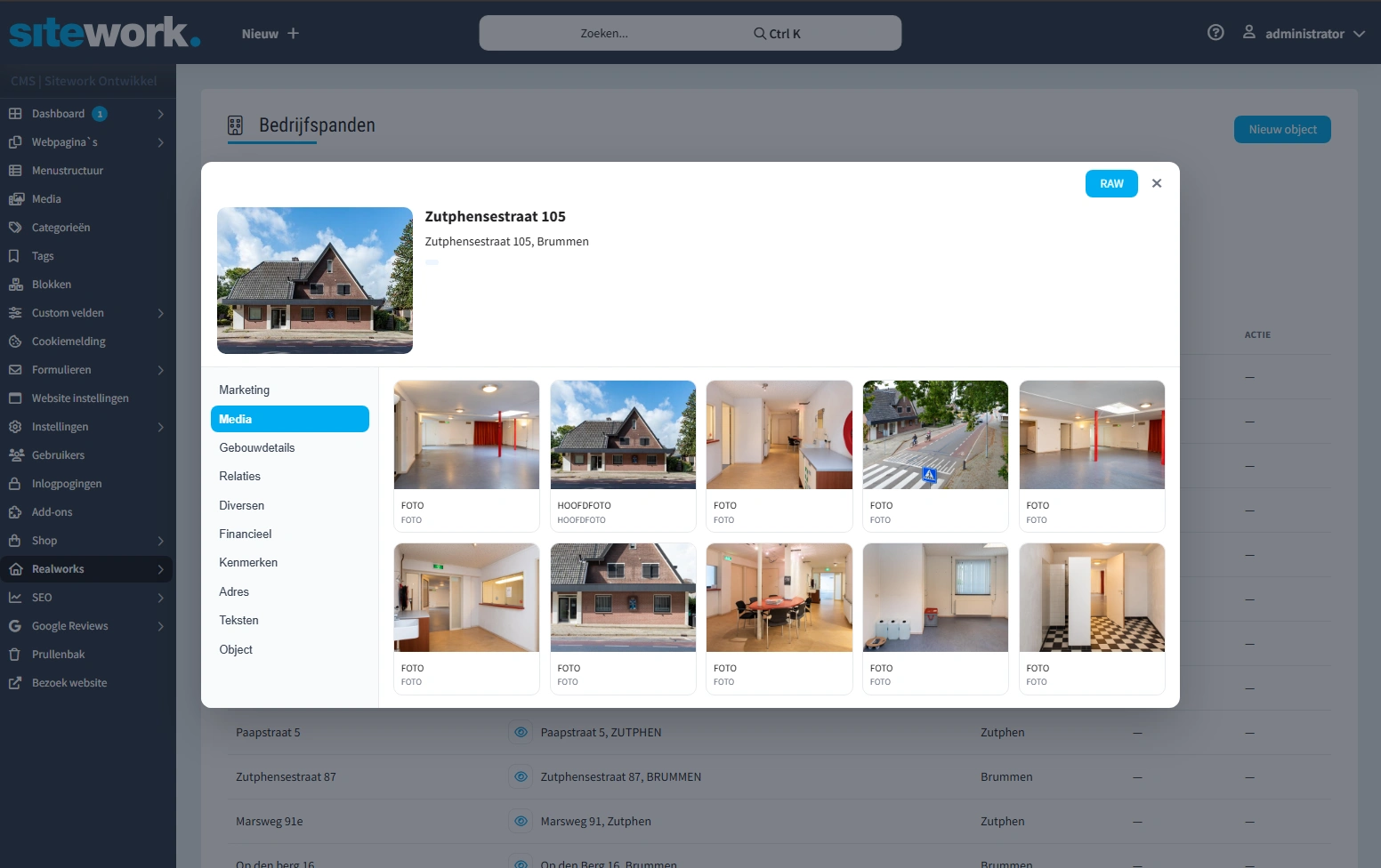
In deze objectoverzichten kun je de huidige objecten bekijken en via eigen invoer, panden toevoegen, bewerken en verwijderen.
Hierbinnen kan er ook gefilterd worden op eigen invoer en de koppeling.
Klik eerst aan welke panden je wilt zien (Alles, eigen invoer, Realworks/Kolibri) voordat je gaat typen. Beschikbaarheid is vrij te filteren daarna.
Veelgestelde vragen over dit onderwerp
Hoeveel blokken kan ik op een pagina toevoegen?
Er zit geen vast limiet op het aantal blokken. Houd de pagina overzichtelijk en gebruik alleen blokken die de bezoeker verder helpen.
Waarom zien mijn blokken er anders uit dan op de voorbeelden?
De weergave hangt af van het bloktype, de gevulde velden en de opmaak van het thema.
- Lege velden worden op de website niet getoond
- Blokken worden aangepast op basis van een thema
Hoe gebruik ik een formulier in een pagina?
Je kunt een formulier op 2 manieren oproepen:
-
In een blok zelf: bij blokken zoals Contactformulier staat er een knop om formulieren direct op te halen, kies de juiste en sla de pagina op.
-
In een tekstveld: in een tekstveld (let op: hier moet de balk met opmaakmogelijkheden boven staan, anders werkt het niet) kun je ook een formulier ophalen. Dit doe je met de shortcode die achter je formulier in het overzicht staat. Deze code plak je in het veld en je slaat de pagina op.
Lees meer
Hoe verschuif ik blokken?
Klik op Volgorde blokken wijzigen en sleep het blok naar de gewenste plek. Een nieuw blok tussen bestaande blokken zet je neer met het +-icoontje, dan hoef je niet te slepen. Sla de pagina daarna op.
Hoe kan ik een blok kopiëren?
Klik in de balk van het blok op Blok dupliceren. Er verschijnt een kopie met dezelfde inhoud, die je daarna kunt aanpassen.