
Metadata toevoegen, koppelen en filteren
Met metadata voeg je eenvoudig extra, op maat gemaakte gegevens toe aan je panden. Hiermee kun je specifieke kenmerken vastleggen die standaard niet aanwezig zijn, of juist specifieke gegevens uit je makelaarssoftware hergebruiken.
Metadata aanmaken & Veldtypen
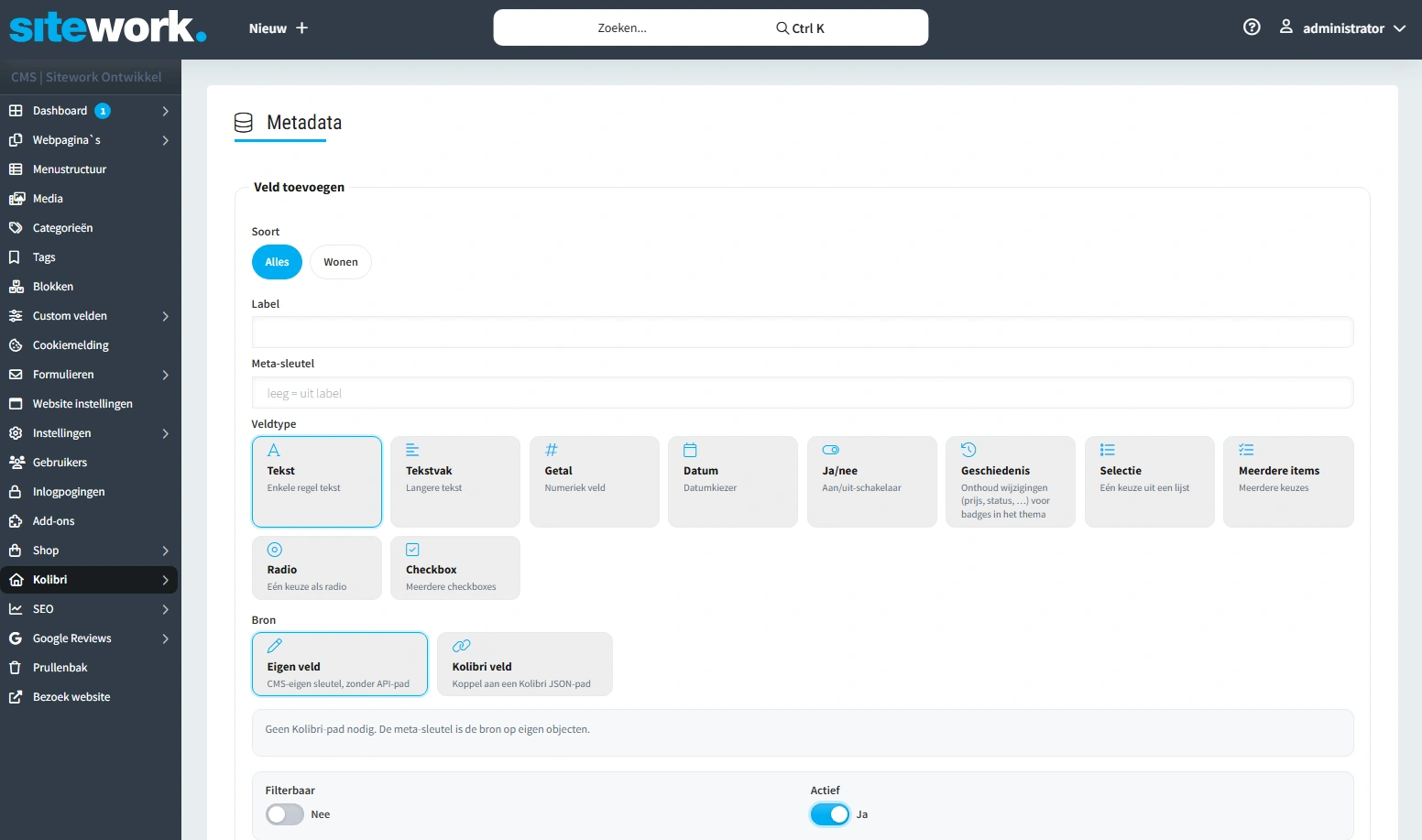
Bij het toevoegen van een nieuw veld bepaal je als eerste welk type gegeven je wilt opslaan.
Je kunt kiezen uit diverse veldtypen:
- Tekst / Tekstvak: Voor een korte regel tekst of langere omschrijvingen.
- Getal, Datum of Ja/nee: Voor numerieke waarden, datumkiezers of aan/uit-schakelaars.
- Selectie, Meerdere items, Radio & Checkbox: Voor het kiezen van één of meerdere opties uit een vaste lijst.
- Geschiedenis: Onthoudt prijswijzigingen of statusupdates voor badges in het thema.
Bron koppelen
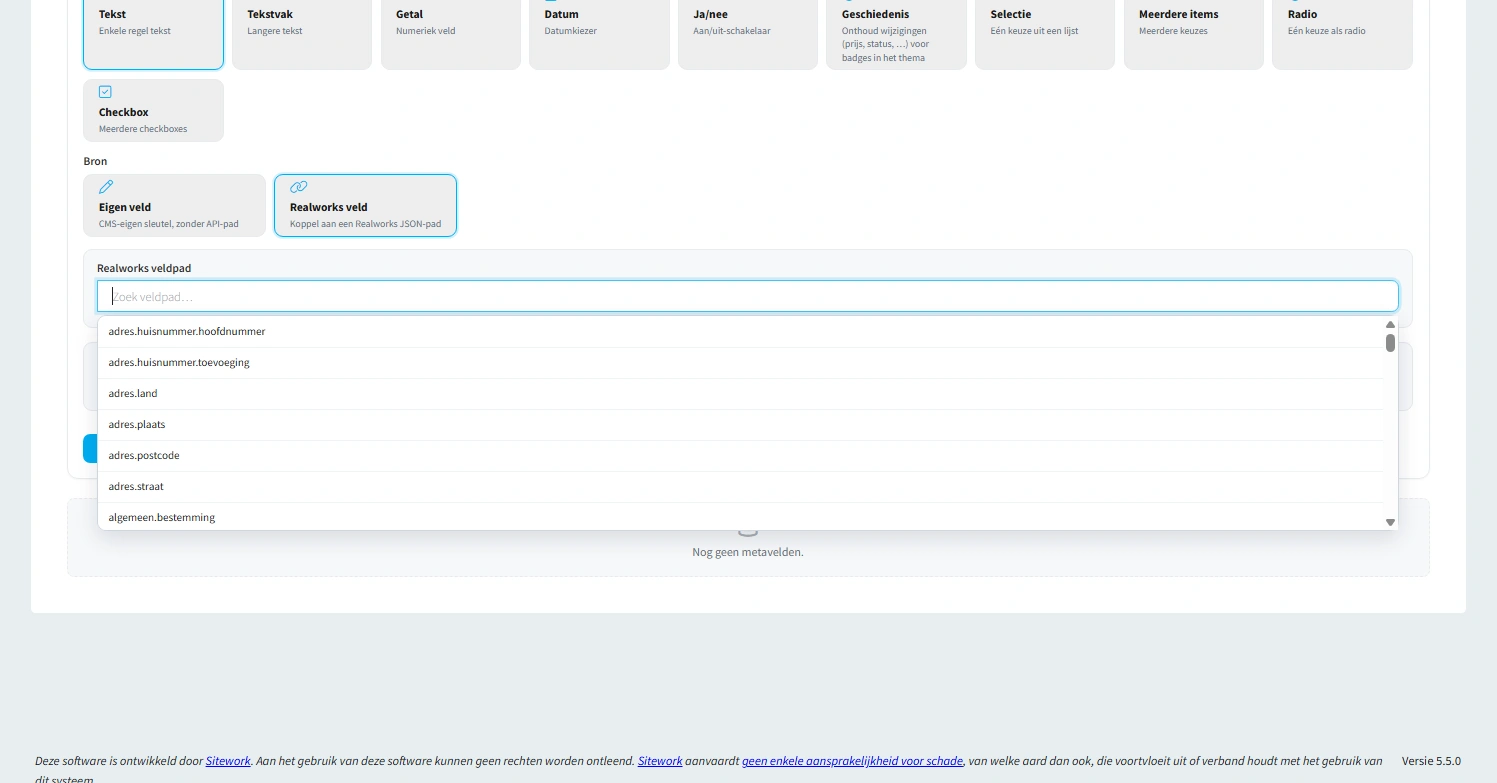
Bij het instellen van de bron kies je waar de data vandaan komt:
- Eigen veld: Je maakt een nieuw, uniek CMS-veld aan (met een eigen meta-sleutel) dat je handmatig bij de panden invult.
- Kolibri / Realworks veld: Je koppelt de meta-sleutel rechtstreeks aan een JSON-pad uit je koppeling. Hierdoor wordt de data automatisch uitgelezen.
Gebruiken in filters
Door bij het instellen van de metadata de optie Filterbaar in te schakelen, worden deze velden direct beschikbaar bij de filterinstellingen. Zo kun je op de website aangepaste zoekfilters aanmaken, bijvoorbeeld op basis van een gekoppeld Kolibri- of Realworks-veld of een eigen CMS-veld.
Veelgestelde vragen over dit onderwerp
Hoe halen jullie de data op uit Realworks/Kolibri?
Via een API-koppeling. Automatisch draait er elke 2 uur een synchronisatie die nieuwe en gewijzigde panden ophaalt en op de website bijwerkt. Wil je een wijziging direct zien? Klik dan bij Synchronisatie op Synchroniseren.
Wat is het verschil tussen ePrivacy richtlijn en de GDPR + ePrivacy richtlijn voor mijn cookies?
De ePrivacy-richtlijn (ook bekend als de Cookiewet) en de GDPR (Nederland de AVG, Algemene Verordening Gegevensbescherming) werken samen als een team voor je cookies, maar hebben elk een eigen taak:
- ePrivacy: Gaat over het plaatsen of uitlezen van cookies op iemands apparaat. Dat geldt altijd, ook als er geen persoonsgegevens in zitten. Je hebt toestemming nodig, behalve voor strikt noodzakelijke cookies en (in NL) privacyvriendelijke analytics.
- GDPR/AVG: Gaat over wat je met persoonsgegevens doet, zoals een cookie-ID, IP-adres of profiel. Je hebt een grondslag, een privacyverklaring, bewaartermijnen en verwerkersovereenkomsten nodig, en mensen hebben rechten zoals inzage en verwijdering.
Een cookie zonder persoonsgegevens valt alleen onder ePrivacy.
Een cookie met persoonsgegevens, zoals tracking, marketing of standaard Google Analytics, valt onder ePrivacy + AVG: je hebt toestemming nodig om hem te plaatsen, en je moet aan alle AVG-regels voldoen voor wat je daarna met de data doet.
Hoe voeg ik een nieuwe taal toe aan mijn website?
Ga naar Instellingen en vink bij Mogelijke talen de taal aan. Klik daarna op Voeg taal(en) toe. De taal staat dan bij Huidige talen.
Mis je een taal? In overleg kunnen we andere talen toevoegen.
Hoe vertaal ik een pagina, worden pagina’s automatisch vertaald?
Nee, pagina’s worden niet automatisch vertaald.
- Open de pagina.
- Bovenaan zie je de talen met een stip: rood betekent dat de vertaling nog niet bestaat, groen betekent dat hij er al is.
- Klik op de taal, vul de paginatitel en de categorie in en sla op.
- Daarna vul je de vertaalde pagina met blokken, net als een gewone pagina.
Hoe werkt de cookiemelding?
Je stelt de melding in bij Cookiemelding. Daar zet je hem aan en kies je de voorkeur voor naleving, de weergave (bijvoorbeeld een eenvoudig dialoogvenster of een interstitiële dialoog), de kleuren en de link naar je privacyverklaring.