
Personaliseren
Met dit systeem kun je zelf helemaal je filters instellen zoals hij het beste bij jouw aanbod past.
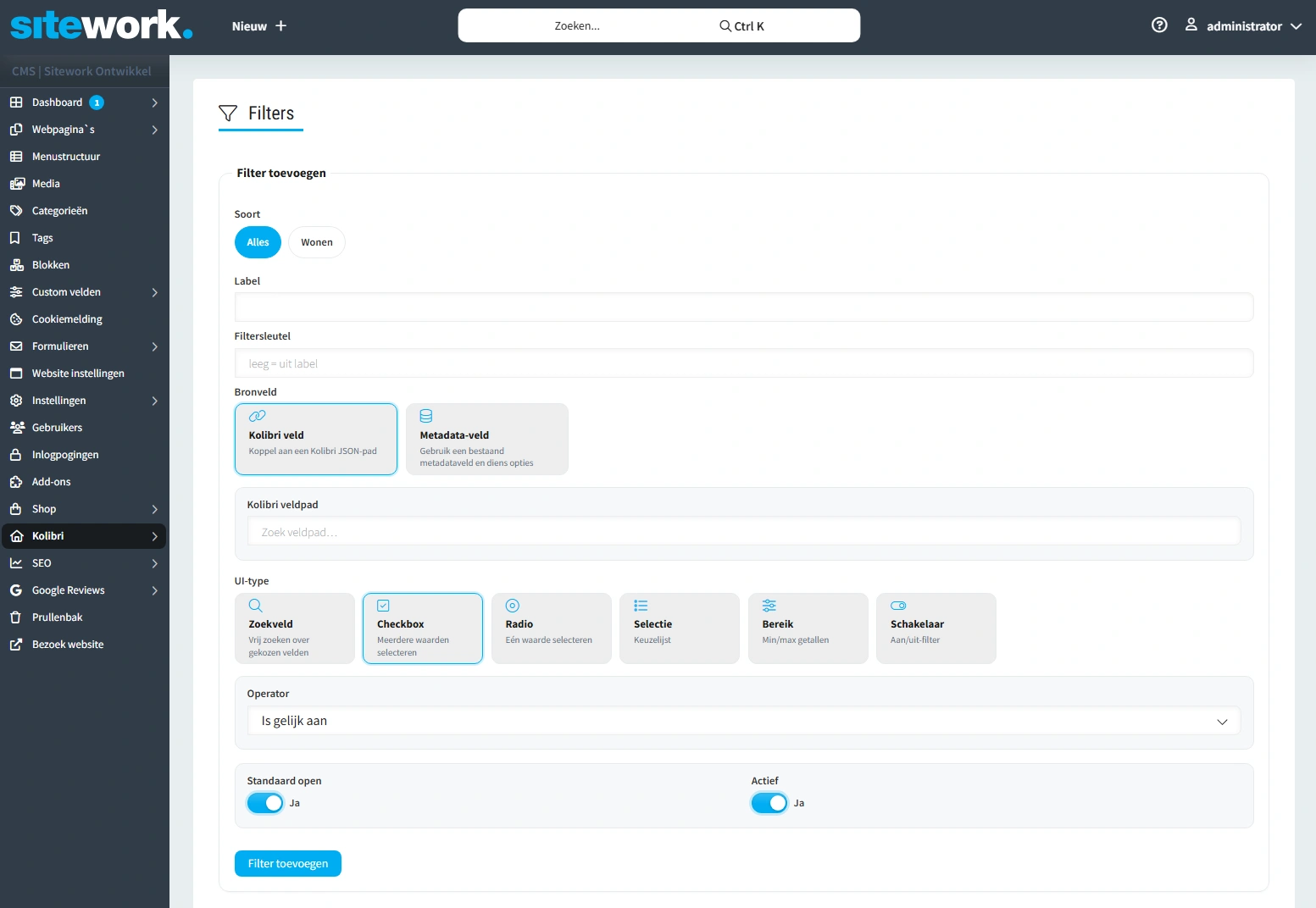
Het toevoegen van een nieuwe filter werkt als volgt:
- Soort: je kiest of het filter voor een of beide soorten geldt.
- Label en Filtersleutel: Vul bij label in hoe de bezoekers de titel kunnen zien. Het filtersleutel, wat zichtbaar is in de url, neemt dit automatisch over indien leeg gelaten.
- Bronveld: Kies waar het filter zijn gegevens uit haalt. Dit kan een bestaand veld zijn uit de koppeling of een veld uit de metadata.
- UI-type: Bepaal hoe het filter er visueel eruit ziet op de website.
Zoekveld: Een vrij tekstveld waarin bezoekers zelf een zoekterm kunnen typen over de gekozen velden.
Checkbox: Vakjes waarmee bezoekers meerdere waarden tegelijk kunnen aanvinken.
Radio: Rondjes waarmee bezoekers slechts één optie kunnen selecteren. Selectie: Een overzichtelijke keuzelijst (dropdown).
Bereik: Een min/max-instelling voor getallen of prijzen.
Schakelaar: Een eenvoudige aan/uit-schakelaar. - Operator: Stel een logische vergelijking om te bepalen hoe de ingevoerde waarde wordt vergelijkt met de data van de panden. Voorbeelden hiervan zijn: Bevat, is gelijk aan en groter of gelijk aan.
- Status & Weergave: Hier bepaal je of de filters gelijk zichtbaar zijn en of ze actief zijn.
Standaard open: Bepaal of de filteroptie op de website direct uitgeklapt staat voor de bezoeker.
Actief: Schakel de schakelaar in om het filter direct live te zetten op de website.
Aangemaakte filters beheren & Volgorde wijzigen
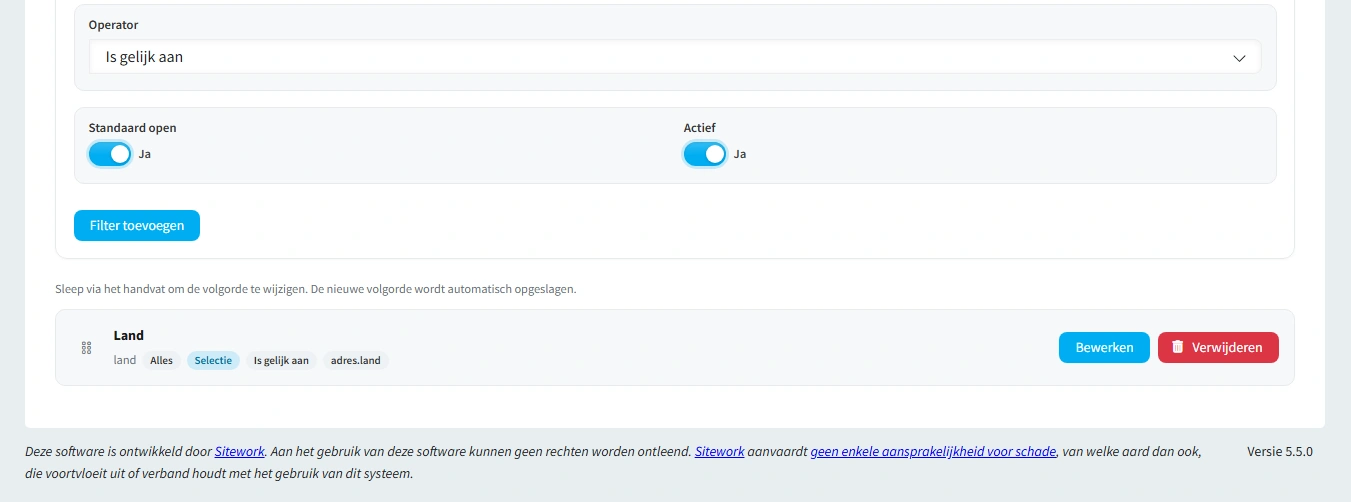
Onderaan de pagina vind je een overzicht van alle ingestelde filters:
- Informatie per filter: In één oogopslag zie je de naam, het bereik (Alles, Wonen of BOG), de weergavevorm (zoals Selectie), de operator en het gekoppelde dataveld.
- Bewerken of Verwijderen: Via de blauwe knop Bewerken pas je de instellingen van een bestaand filter aan. Met de rode knop Verwijderen haal je een filter permanent weg.
- Volgorde aanpassen: Sleep een filter via het handvat aan de linkerkant naar boven of beneden om de positie op de website te veranderen. Nieuwe volgordes worden automatisch opgeslagen.
Veelgestelde vragen over dit onderwerp
Hoe voeg ik een nieuwe taal toe aan mijn website?
Ga naar Instellingen en vink bij Mogelijke talen de taal aan. Klik daarna op Voeg taal(en) toe. De taal staat dan bij Huidige talen.
Mis je een taal? In overleg kunnen we andere talen toevoegen.
Wordt de taal automatisch gekozen op basis van de browser van de bezoeker?
Nee. Bezoekers zien eerst de standaardtaal, meestal Nederlands. Een andere taal kiezen ze zelf via de taalschakelaar.
Hoeveel blokken kan ik op een pagina toevoegen?
Er zit geen vast limiet op het aantal blokken. Houd de pagina overzichtelijk en gebruik alleen blokken die de bezoeker verder helpen.
Waarom zien mijn blokken er anders uit dan op de voorbeelden?
De weergave hangt af van het bloktype, de gevulde velden en de opmaak van het thema.
- Lege velden worden op de website niet getoond
- Blokken worden aangepast op basis van een thema
Hoe gebruik ik een formulier in een pagina?
Je kunt een formulier op 2 manieren oproepen:
-
In een blok zelf: bij blokken zoals Contactformulier staat er een knop om formulieren direct op te halen, kies de juiste en sla de pagina op.
-
In een tekstveld: in een tekstveld (let op: hier moet de balk met opmaakmogelijkheden boven staan, anders werkt het niet) kun je ook een formulier ophalen. Dit doe je met de shortcode die achter je formulier in het overzicht staat. Deze code plak je in het veld en je slaat de pagina op.
Lees meer