
Personalisatie
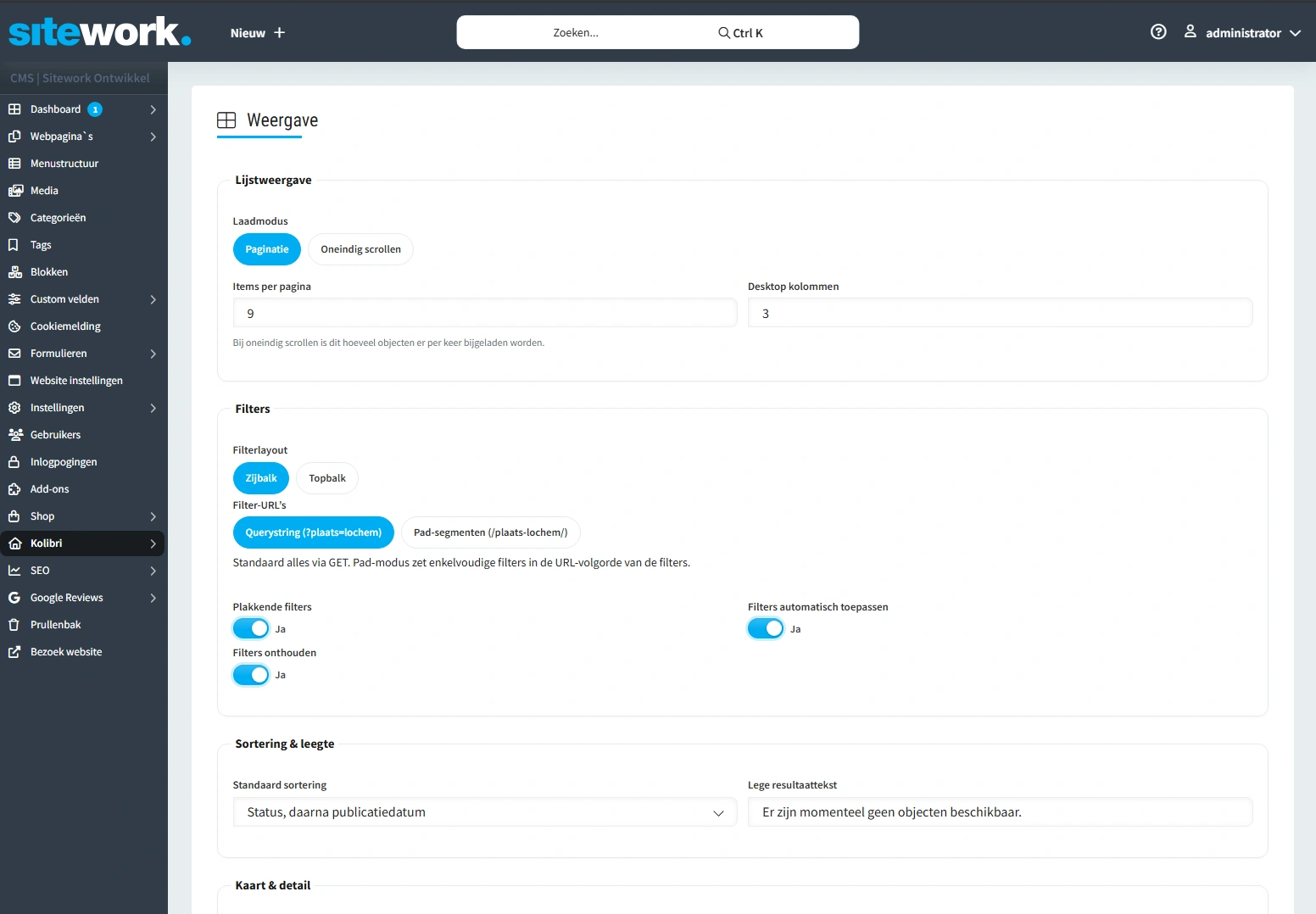
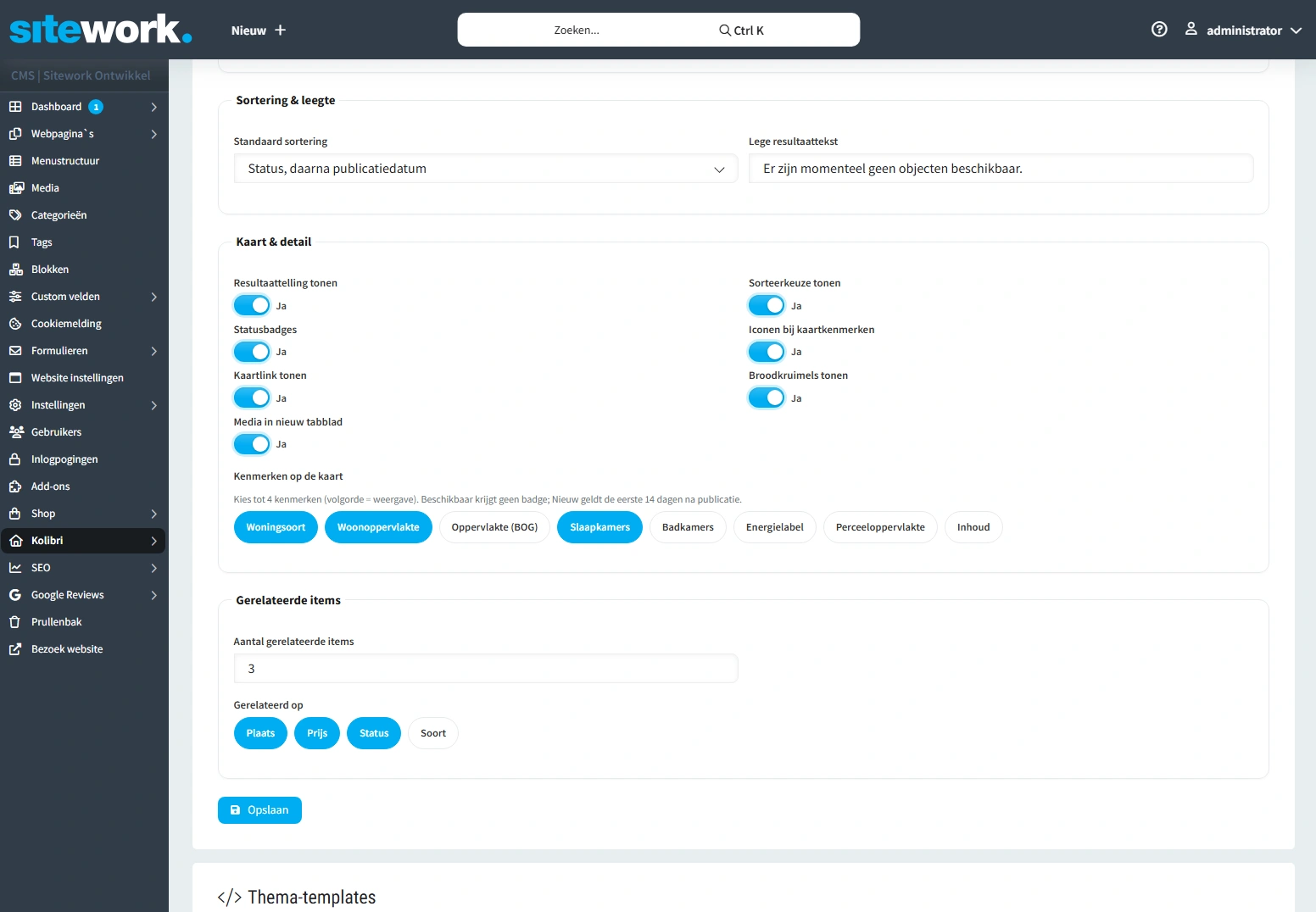
Om de gebruikerservaring te personaliseren, kun je hier een aantal dingen aanpassen:
- Laadmodus: Kunnen mensen oneindig scrollen of krijgen ze 1 pagina per keer te zien?
- Aantal items per pagina en aantal kolommen op desktop: Hoeveel objecten wil je zien op een pagina of worden per keer ingeladen voor je overzicht?
- Filters: Hoe wil je dat hij getoond wordt? Hoe gaat de url eruit zien? Plakken de filters aan de zijkant en worden de filters automatisch toegepast?
- Sortering: Wat wordt de standaard sortering en wat krijgen de mensen te zien als er niks aanwezig is?
- Kaart en detail: Wil je kenmerken tonen op de kaart, wil je alle details als je filters en het aantal resultaten tonen?
- Gerelateerde items: Hoeveel gerelateerde items wil je tonen en op basis van welke kenmerken?
- Templates: Hier kunnen wij de standaard templates aanpassen naar jullie wens.
Veelgestelde vragen over dit onderwerp
Hoeveel blokken kan ik op een pagina toevoegen?
Er zit geen vast limiet op het aantal blokken. Houd de pagina overzichtelijk en gebruik alleen blokken die de bezoeker verder helpen.
Hoe gebruik ik een formulier in een pagina?
Je kunt een formulier op 2 manieren oproepen:
-
In een blok zelf: bij blokken zoals Contactformulier staat er een knop om formulieren direct op te halen, kies de juiste en sla de pagina op.
-
In een tekstveld: in een tekstveld (let op: hier moet de balk met opmaakmogelijkheden boven staan, anders werkt het niet) kun je ook een formulier ophalen. Dit doe je met de shortcode die achter je formulier in het overzicht staat. Deze code plak je in het veld en je slaat de pagina op.
Lees meer
Hoe kopieer ik een pagina?
Ga naar Webpagina’s en zoek de pagina op. Als je met je muis op de pagina staat, klik je op Dupliceren. Je kunt nu de titel en categorie aanpassen. Ook wordt er gevraagd of je nog verschillende delen van de inhoud mee wilt nemen:
- Blokken: Alle blokken die op de pagina staan, in dezelfde volgorde, zonder inhoud.
- Extra waardes: Custom fields van de pagina, plus de veldinhoud van blokken als die ook meegaan
- Documenten en afbeeldingen: Documenten en pagina-afbeeldingen, plus blokafbeeldingen als blokken ook meegaan.
Er wordt dan een kopie gemaakt die je daarna kunt aanpassen.
Als je de titel niet aanpast krijg je -kopie achter de titel.
Waar pas ik SEO gegevens aan?
Op de eigen pagina:
- Open de pagina via Webpagina’s.
- Bij het onderdeel Meta klik je op Metatags / SEO.
- Daar vul je de metatitel, de meta-omschrijving en de zoektermen in.
- Sla daarna de pagina op.
Via het SEO-dashboard:
- Ga naar het SEO-dashboard, deze staat onder instellingen.
- Kies onder Pagina zoeken de gewenste pagina en klik op Metatags / SEO.
- Met Controleer en Socials kun je controleren of het resultaat klopt.
Hoe maak ik een nieuwe pagina aan?
- Ga naar Webpagina’s en klik op Nieuwe pagina. Dit kan ook via Nieuw + in de balk bovenaan.
- Kies een passende naam en categorie en sla op.
- Je komt dan automatisch op de bewerkpagina, waar je de pagina met blokken vult.