
Contactaanvraag of brochure download
Met Reacties kunnen bezoekers direct reageren op een woning. Je kiest per reactieformulier of het een contactaanvraag is of een brochure download. Elke reactie gaat automatisch naar Realworks, dus je hoeft niets over te typen.
Hoe werkt het?
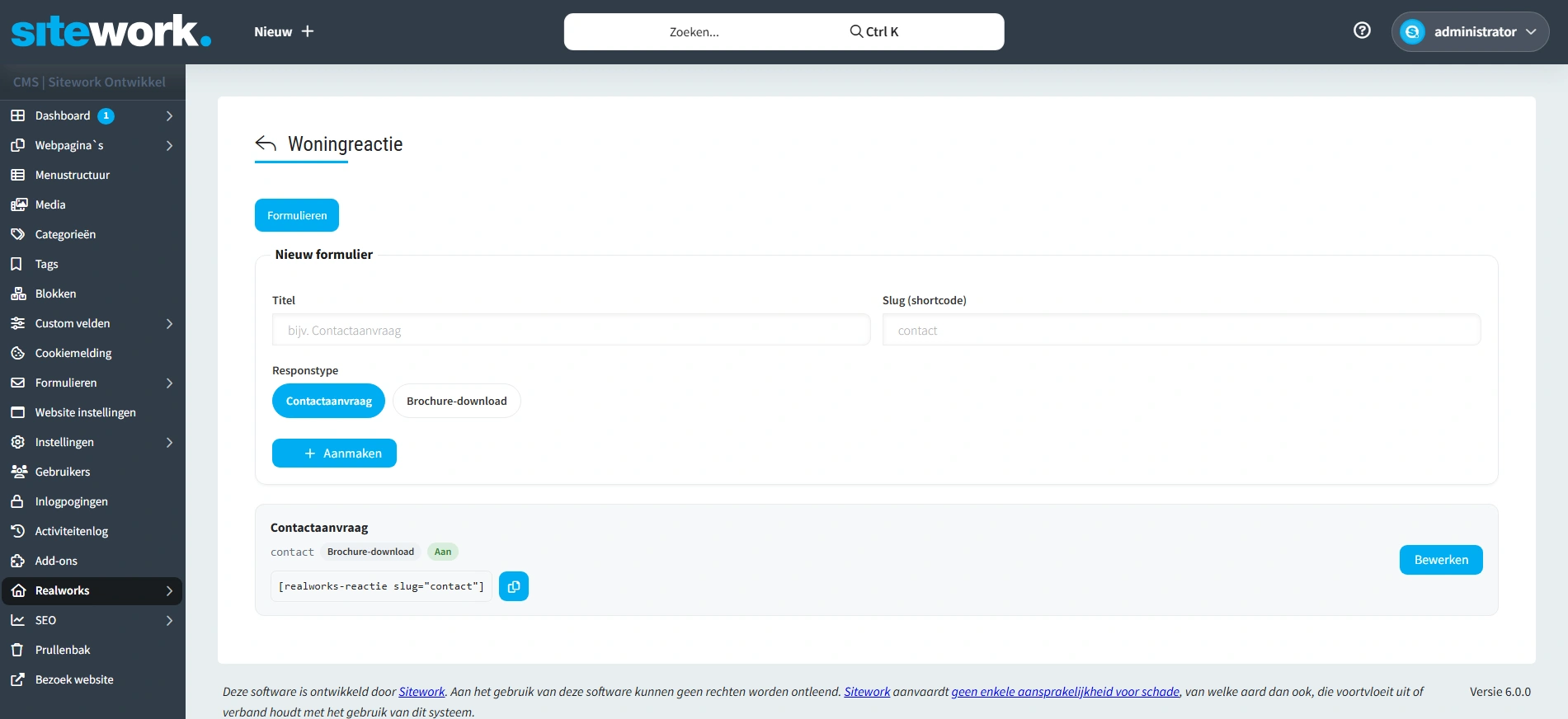
- Je maakt in het CMS een reactieformulier aan en kiest het responstype.
- Met een shortcode plaats je het formulier op de plek waar je het wilt hebben.
- Een bezoeker vult het formulier in.
- De reactie wordt via de Realworks-koppeling naar Realworks gestuurd en staat daar op twee plekken:
Bij de woning, zodat je ziet wie interesse heeft in dit object;
Bij de persoon (relatie), zodat je ziet op welke woningen iemand heeft gereageerd.
Een reactieformulier aanmaken
- Ga in het CMS naar Reacties.
- Typ de titel en de slug (een korte versie van de titel zonder spaties).
- Kies bij Responstype:
Contactaanvraag: de bezoeker stelt een vraag of vraagt om contact.
Brochure download: de bezoeker vult zijn gegevens in en krijgt daarna de brochure. - Klik op + Aanmaken.
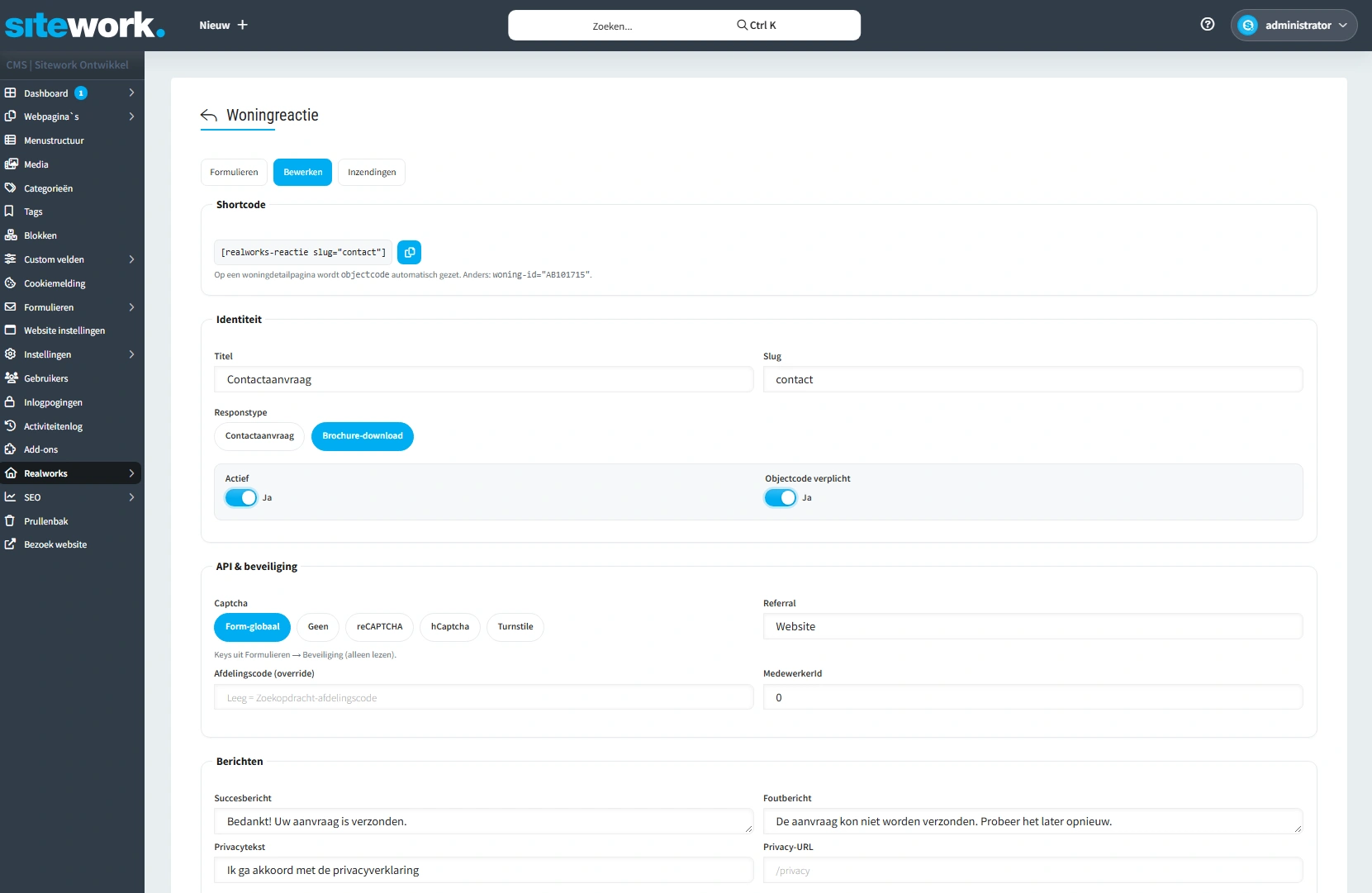
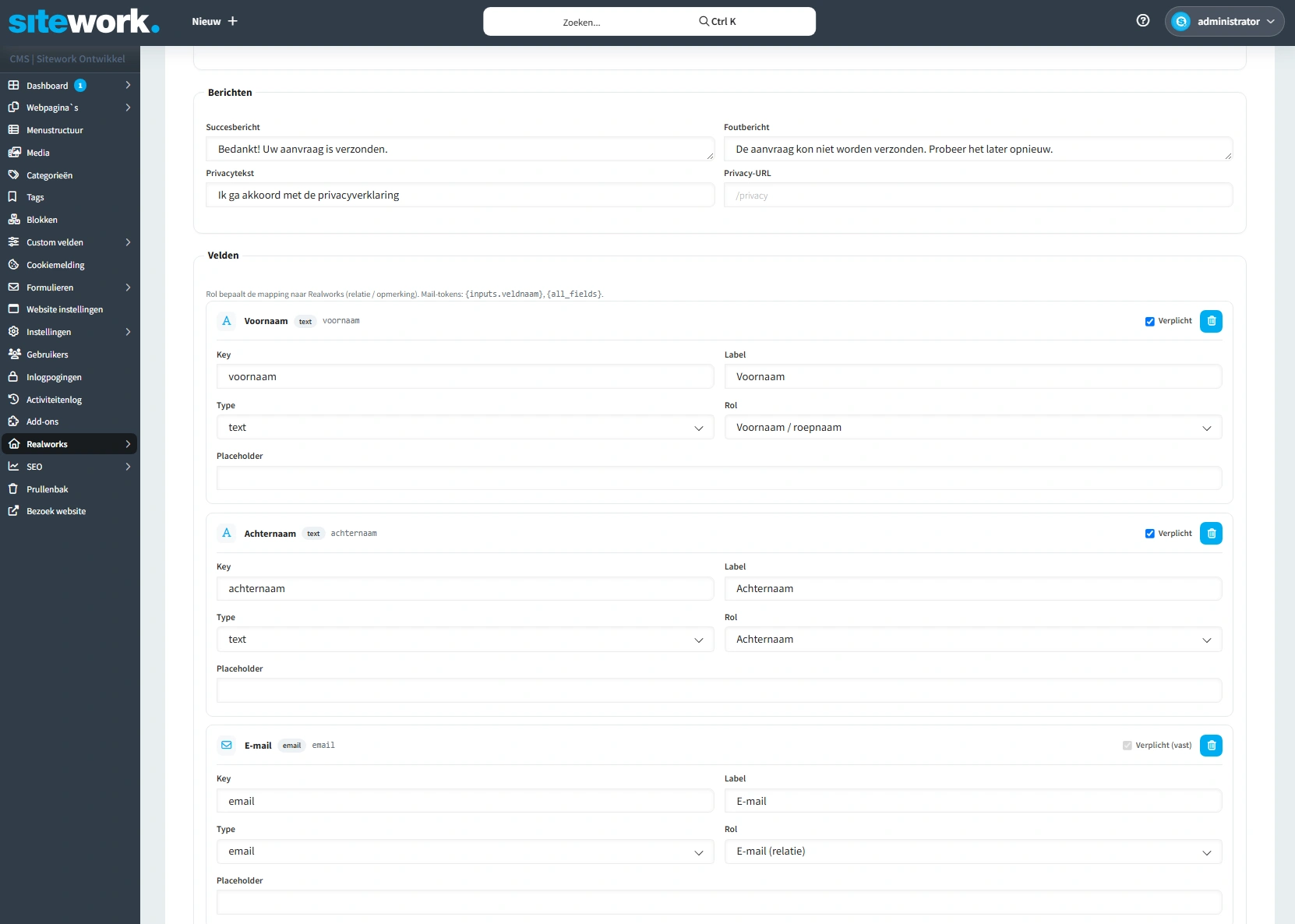
- Voeg de formuliervelden toe (zie hieronder).
- Sla het formulier op.
Formuliervelden toevoegen
Je bepaalt zelf welke velden in het formulier staan. Gebruikelijke velden zijn:
- Naam (verplicht)
- E-mailadres (verplicht)
- Telefoonnummer
- Bericht of vraag (vooral handig bij een contactaanvraag)
- Toestemming privacyverklaring (verplicht)
Vink Verplicht aan voor velden die bezoekers altijd moeten invullen.
Het formulier plaatsen met een shortcode
Elk reactieformulier heeft een eigen shortcode. Die vind je [waar? bijvoorbeeld in het overzicht onder Reacties].
- Kopieer de shortcode, bijvoorbeeld
[woning-reactie slug="contact"] - Plak de shortcode in een tekstblok op de pagina waar het formulier moet komen, bijvoorbeeld op de woningdetailpagina.
- Sla de pagina op en controleer het resultaat op de website.
Je kunt op één pagina allebei de formulieren plaatsen, bijvoorbeeld een contactformulier en een knop om de brochure te downloaden. Je gebruikt dan twee shortcodes.
Veelgestelde vragen over dit onderwerp
Waarom staat een woning niet (of nog wel) op mijn website?
De automatische synchronisatie draait elke 2 uur, dus een wijziging in Realworks of Kolibri kan even duren. Wil je het direct bijwerken, klik dan bij Synchronisatie op Synchroniseren, of vink Alles opnieuw ophalen aan.
Staat de woning er dan nog steeds niet (of nog wel), controleer dan:
- of de woning in Realworks/Kolibri op publiceren voor de website staat;
- of de koppeling voor dat type aanbod (Wonen, Nieuwbouw of BOG) aanstaat bij Instellingen;
- of een woning uit eigen invoer op Actief: Ja staat.