
Hoe log je in?
Inloggen op een website ontwikkeld met het Sitework CMS is heel eenvoudig. Het enige wat je moet doen is de volgende regel achter uw eigen domeinnaam te zetten: /cms
Stel uw domeinnaam is – https://mijndomeinnaam.nl – dan bezoekt u onderstaande link:
https://mijndomeinnaam.nl/cms
Bij oudere websites kan de link anders zijn: https://mijndomeinnaam.nl/cms/index.php
Wanneer uw website nog in ontwikkeling is dan kun je de tijdelijke link aanhouden die je van ons hebt gekregen, bijvoorbeeld:
https://mijndomeinnaam.sitework.link/cms
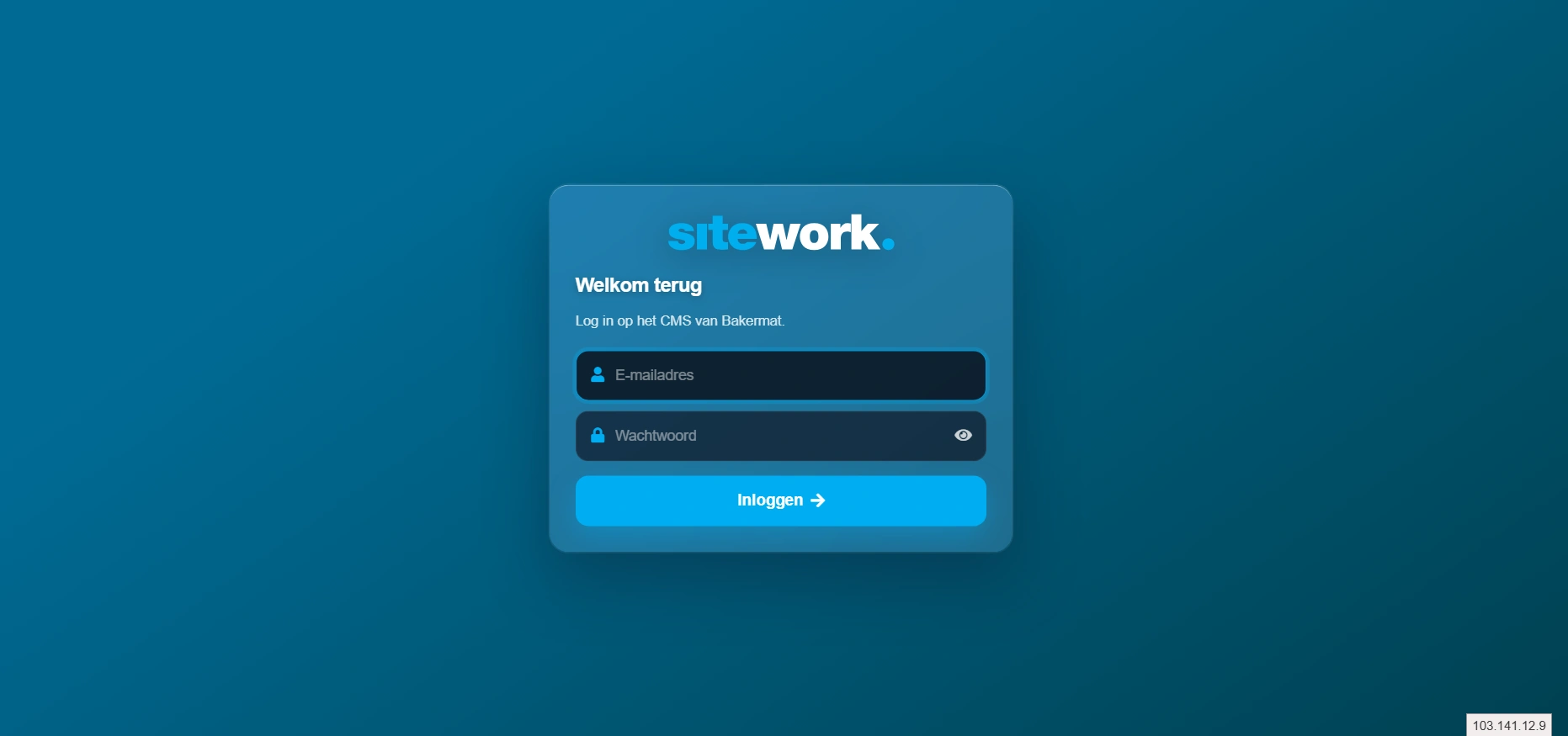
Zodra je bent ingelogd kom je uit in het dashboard van je website. Meer hierover lees je in de volgende categorie.
Veelgestelde vragen over dit onderwerp
Wat is het verschil tussen ePrivacy richtlijn en de GDPR + ePrivacy richtlijn voor mijn cookies?
De ePrivacy-richtlijn (ook bekend als de Cookiewet) en de GDPR (Nederland de AVG, Algemene Verordening Gegevensbescherming) werken samen als een team voor je cookies, maar hebben elk een eigen taak:
- ePrivacy: Gaat over het plaatsen of uitlezen van cookies op iemands apparaat. Dat geldt altijd, ook als er geen persoonsgegevens in zitten. Je hebt toestemming nodig, behalve voor strikt noodzakelijke cookies en (in NL) privacyvriendelijke analytics.
- GDPR/AVG: Gaat over wat je met persoonsgegevens doet, zoals een cookie-ID, IP-adres of profiel. Je hebt een grondslag, een privacyverklaring, bewaartermijnen en verwerkersovereenkomsten nodig, en mensen hebben rechten zoals inzage en verwijdering.
Een cookie zonder persoonsgegevens valt alleen onder ePrivacy.
Een cookie met persoonsgegevens, zoals tracking, marketing of standaard Google Analytics, valt onder ePrivacy + AVG: je hebt toestemming nodig om hem te plaatsen, en je moet aan alle AVG-regels voldoen voor wat je daarna met de data doet.
Hoe voeg ik een nieuwe taal toe aan mijn website?
Ga naar Instellingen en vink bij Mogelijke talen de taal aan. Klik daarna op Voeg taal(en) toe. De taal staat dan bij Huidige talen.
Mis je een taal? In overleg kunnen we andere talen toevoegen.
Hoe vertaal ik een pagina, worden pagina’s automatisch vertaald?
Nee, pagina’s worden niet automatisch vertaald.
- Open de pagina.
- Bovenaan zie je de talen met een stip: rood betekent dat de vertaling nog niet bestaat, groen betekent dat hij er al is.
- Klik op de taal, vul de paginatitel en de categorie in en sla op.
- Daarna vul je de vertaalde pagina met blokken, net als een gewone pagina.
Hoe werkt de cookiemelding?
Je stelt de melding in bij Cookiemelding. Daar zet je hem aan en kies je de voorkeur voor naleving, de weergave (bijvoorbeeld een eenvoudig dialoogvenster of een interstitiële dialoog), de kleuren en de link naar je privacyverklaring.
Wat gebeurt er als een pagina nog niet vertaald is?
Dan bestaat de pagina in die taal nog niet en staat hij dus niet op de website in die taal. Op de pagina in het CMS zie je dit aan de rode stip bij de taal. Categorieën en tags blijven Nederlands tot je de vertaling zelf invult.