
Hoe stel ik 2-staps verificatie in?
- Log in op het CMS en navigeer in het hoofdmenu naar het tabje Gebruikers. Klik vervolgens op je eigen profiel om dit te bewerken.
- Zoek naar het kopje 2 Stap verificatie en druk op Actief.
- Scan de QR-code: aan de rechterzijde van het veld verschijnt nu een QR-code-icoon. Klik hierop om jouw persoonlijke QR-code te tonen.
- Open een Authenticator-app op je telefoon (zoals Google Authenticator of Microsoft Authenticator) en scan de code om je account toe te voegen.
- Sla de instellingen op in de app en sla de wijzigingen op in je profiel.
Nog geen Authenticator-app?
Onder het verificatieveld in het CMS vind je directe links naar de App Store en Google Play Store om er gratis een te downloaden.
Hoe werkt het inloggen daarna?
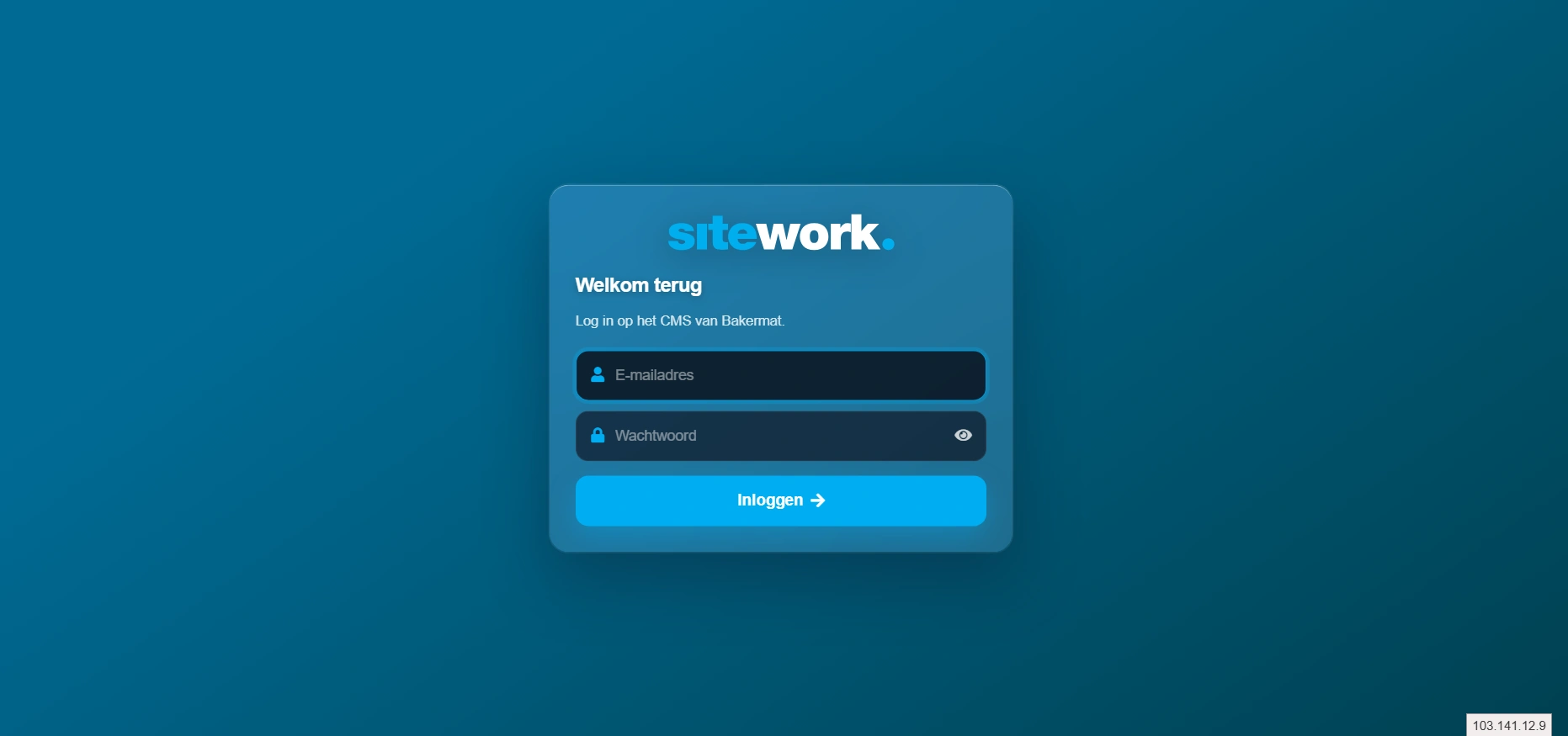
Zodra deze optie actief is, voer je bij het inloggen eerst je e-mailadres en wachtwoord in. Daarna verschijnt er een extra veld waarin je de 6-cijferige code uit je Authenticator-app invoert.
Veelgestelde vragen over dit onderwerp
Hoeveel blokken kan ik op een pagina toevoegen?
Er zit geen vast limiet op het aantal blokken. Houd de pagina overzichtelijk en gebruik alleen blokken die de bezoeker verder helpen.
Waarom zien mijn blokken er anders uit dan op de voorbeelden?
De weergave hangt af van het bloktype, de gevulde velden en de opmaak van het thema.
- Lege velden worden op de website niet getoond
- Blokken worden aangepast op basis van een thema
Hoe gebruik ik een formulier in een pagina?
Je kunt een formulier op 2 manieren oproepen:
-
In een blok zelf: bij blokken zoals Contactformulier staat er een knop om formulieren direct op te halen, kies de juiste en sla de pagina op.
-
In een tekstveld: in een tekstveld (let op: hier moet de balk met opmaakmogelijkheden boven staan, anders werkt het niet) kun je ook een formulier ophalen. Dit doe je met de shortcode die achter je formulier in het overzicht staat. Deze code plak je in het veld en je slaat de pagina op.
Lees meer
Hoe zet ik een pagina in het menu?
- Ga naar Menustructuur.
- Bij Voeg toe aan het menu selecteer je de pagina(‘s) of zoek je ze op met de zoekbalk.
- Klik daarna op Voeg toe aan menu.
- De pagina staat nu in het site menu, waar je hem op de juiste plek kunt zetten.
Hoe verander ik de volgorde van de pagina’s in het menu?
- Ga naar Menustructuur en sleep in het site menu de items in de volgorde die je wilt.
- Wil je van een pagina een submenu-item maken? Sleep hem dan rechtsonder het item waaronder hij moet vallen.
- Met de prullenbak achter een item haal je het uit het menu. De pagina zelf blijft dan bestaan.