
Bij de oplevering van jouw website komen er een aantal blokken die voor je ontworpen zijn. Vaak is dit een mix van blokken met tekst, afbeeldingen en pagina's die je kunt uitlichten. Afhankelijk van jouw doeleinde en wensen zijn er eventueel ook andere blokken voor je gemaakt.
Door op + te klikken, kun je blokken tussen andere blokken toevoegen. Hierdoor hoef je niet meer te slepen in het andere menu.
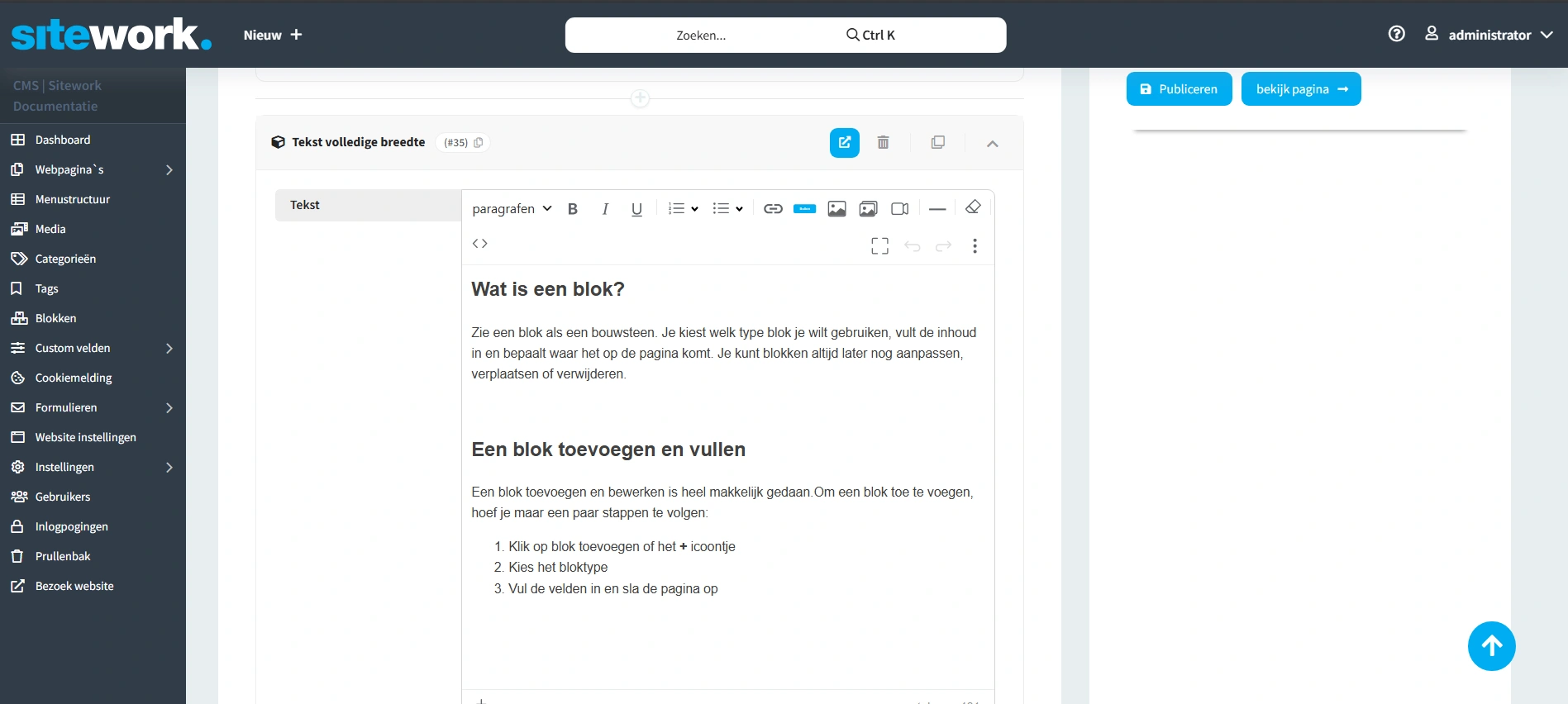
Wat is een blok?
Zie een blok als een bouwsteen. Je kiest welk type blok je wilt gebruiken, vult de inhoud in en bepaalt waar het op de pagina komt. Je kunt blokken altijd later nog aanpassen, verplaatsen of verwijderen.
Een blok toevoegen en vullen
Een blok toevoegen en bewerken is heel makkelijk gedaan.Om een blok toe te voegen, hoef je maar een paar stappen te volgen:
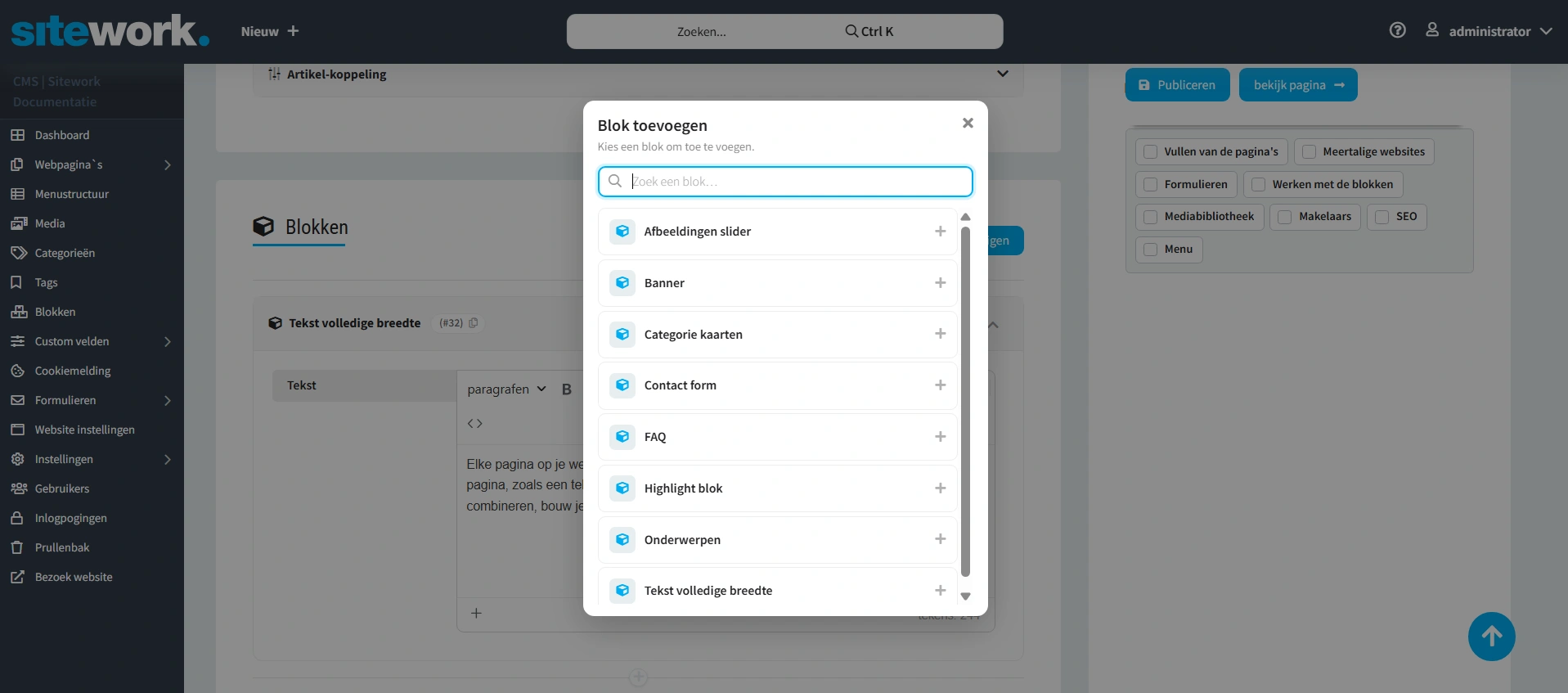
- Klik op blok toevoegen of het + icoontje
- Kies het bloktype
- Vul de velden in en sla de pagina op
Denk er altijd aan om de pagina op te slaan voordat je deze verlaat.
Veelgestelde vragen over dit onderwerp
Hoeveel blokken kan ik op een pagina toevoegen?
Er zit geen vast limiet op het aantal blokken. Houd de pagina overzichtelijk en gebruik alleen blokken die de bezoeker verder helpen.
Hoe zet ik een pagina in het menu?
- Ga naar Menustructuur.
- Bij Voeg toe aan het menu selecteer je de pagina(‘s) of zoek je ze op met de zoekbalk.
- Klik daarna op Voeg toe aan menu.
- De pagina staat nu in het site menu, waar je hem op de juiste plek kunt zetten.
Hoe verander ik de volgorde van de pagina’s in het menu?
- Ga naar Menustructuur en sleep in het site menu de items in de volgorde die je wilt.
- Wil je van een pagina een submenu-item maken? Sleep hem dan rechtsonder het item waaronder hij moet vallen.
- Met de prullenbak achter een item haal je het uit het menu. De pagina zelf blijft dan bestaan.
Wat is het verschil tussen een pagina publiceren en opslaan als concept?
Een concept is nog niet klaar en niet zichtbaar voor bezoekers. Bij Publiceren staat de pagina direct online voor iedereen.
Een nieuwe pagina wordt altijd eerst als concept opgeslagen. Wil je dat bezoekers hem zien, dan zet je de status op Publiceren.
Er is ook Privé: dan zien alleen sitebeheerders en editors de pagina.
Kan ik een blok tijdelijk verbergen zonder hem te verwijderen?
Er is geen aparte verberg-knop per blok. Met In-/uitklappen maak je het blok alleen kleiner in de editor, maar op de website blijft hij zichtbaar.
Wil je iets tijdelijk niet tonen? Dupliceer dan de pagina als concept zodat je de inhoud bewaart, en verwijder het blok op de live pagina.