
Linkerkant
Hier zie je direct een preview van het gekozen mediabestand.
- Bij een foto zie je een weergave van de afbeelding.
- Bij een video verschijnt de videospeler met afspeelknoppen.
- Bij een PDF-bestand opent de preview direct in het venster.
- Bij Word-, Excel- of PowerPoint-bestanden wordt er een Office-voorbeeld getoond.
Onder de preview staat de link waar het bestand is geüploade op de website.
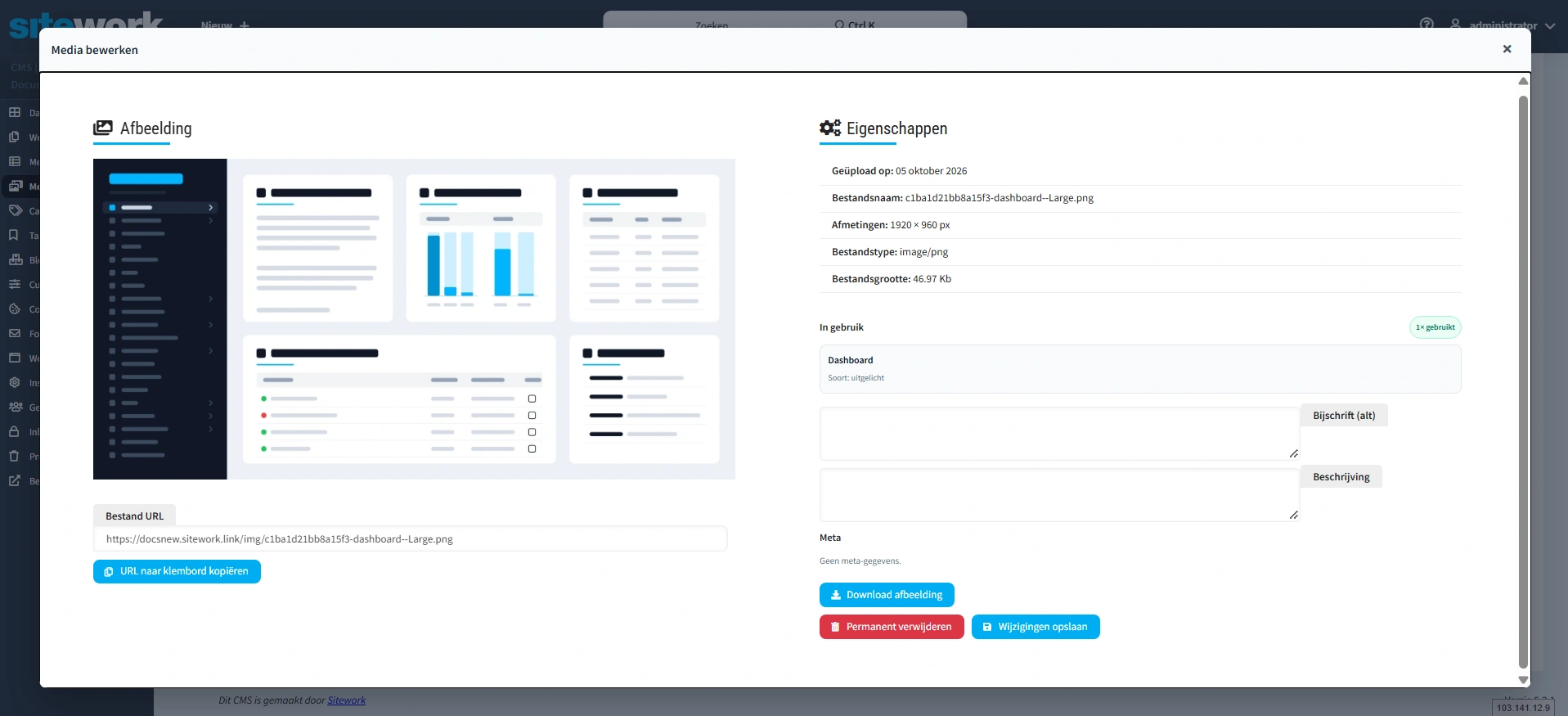
Rechterzijde
Aan de rechterkant vind je alle achtergrondinformatie en bewerkbare velden:
- Algemene gegevens: Bekijk wanneer het bestand is geüpload, de bestandsnaam, het bestandstype en de bestandsgrootte. Bij foto’s zie je hier ook de exacte afmetingen (in pixels).
- In gebruik / Niet in gebruik: Je ziet hier direct of het bestand ergens op de website gebruikt wordt. Staat het bestand op één of meerdere pagina's? Dan zie je exact hoe vaak het gebruikt wordt, inclusief een handige link direct naar de betreffende pagina of het specifieke blok.
- Bijschrift (Alt-tekst): Voeg een alt-tekst toe. Dit is de tekst die door een schermlezer wordt voorgelezen (belangrijk voor de toegankelijkheid) én die zoekmachines zoals Google lezen om te begrijpen wat er op de foto staat.
- Beschrijving: Een interne toelichting voor jezelf of collega's. Deze tekst verschijnt niet vanzelf op de website, maar je kunt er wel op zoeken binnen de mediabibliotheek.
- Downloaden: Ook kun je makkelijk het bestand weer downloaden via de knop.
- Verwijderen: Dit kan via de knop onderaan gedaan worden, of in bulk via de knop in de balk in het algemene overzicht.
Vergeet na het aanpassen van de gegevens niet om onderaan op Wijzigingen opslaan te klikken om je aanpassingen te bewaren!
Veelgestelde vragen over dit onderwerp
Hoe verwijder ik een bestand uit de mediabibliotheek?
Open het bestand en klik onderaan op Verwijderen. Wil je meerdere bestanden tegelijk verwijderen? Gebruik dan Bulk selectie in het overzicht.
Let op: verwijderen kan niet ongedaan worden gemaakt. Heb je per ongeluk het verkeerde bestand verwijderd, dan moet je het opnieuw uploaden.
Welke video’s kan ik uploaden?
MP4, WEBM en MOV tot 10 MB.
Hoe voeg ik een bestand toe aan de website?
Ga naar Media en klik op Upload mediabestand. Sleep de bestanden in het vak of klik op Bestand kiezen. Je kunt meerdere bestanden tegelijk uploaden. Tijdens het uploaden zie je een voortgangsbalk.
Het is ook mogelijk om bestanden in de blokken zelf te uploaden. Hier doorloop je dezelfde stappen.
Wat gebeurt er met een pagina als ik een gebruikte afbeelding verwijder in de mediabibliotheek?
De afbeelding verdwijnt van alle pagina’s waar hij op stond, en het veld in het blok wordt leeg. Lege velden worden niet getoond, dus op die plek staat dan geen afbeelding meer. Kijk daarom eerst bij In gebruik waar het bestand staat. Daar zie je ook links naar de betreffende pagina’s en blokken.
Bestanden die nergens gebruikt worden, zijn grijs in het overzicht.
Hoeveel blokken kan ik op een pagina toevoegen?
Er zit geen vast limiet op het aantal blokken. Houd de pagina overzichtelijk en gebruik alleen blokken die de bezoeker verder helpen.