
Overzicht
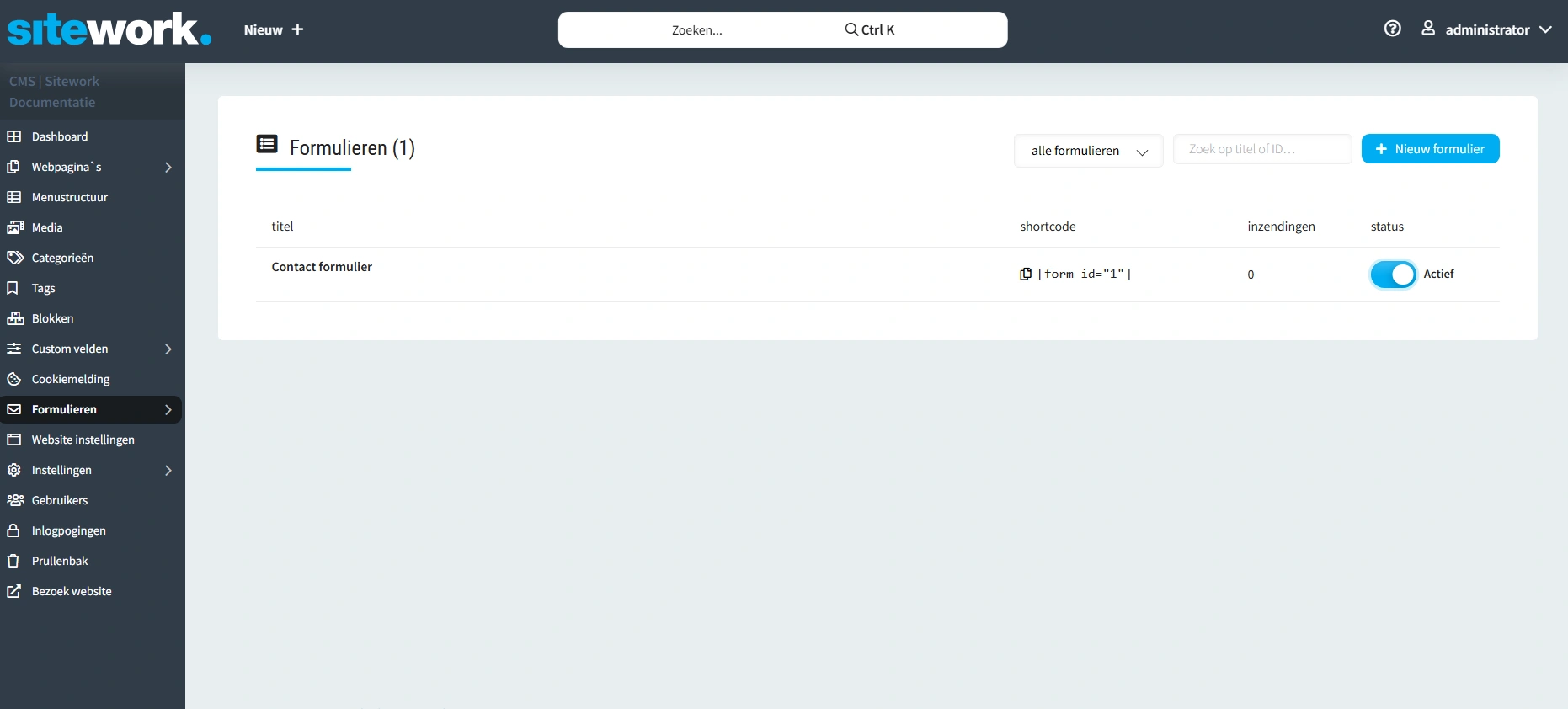
In dit overzicht vind je al de formulieren op je website.
Als je met je muis op een formulier staat, zie je een aantal extra opties:
- Bewerken: Hier kun je naar de bewerkpagina gaan.
- Instellingen: Hier kun je verschillende instellingen rondom bevestiging en beveiliging aanpassen.
- Inzendingen: Overzicht van alle inzendingen die dit formulier heeft gekregen.
- Dupliceren: Maak een kopie van het formulier, handig voor contactformulieren die je voor verschillende doeleinden wilt gebruiken.
- Export: Exporteer dit formulier naar een bestand, handig als je een backup wilt hebben.
- Zoeken: Bekijk de logs van dit formulier
Filteren
Ook hier kun je hier filteren op actieve en niet actieve formulieren en kun je op titel en ID zoeken.
Formulier aanmaken
In het overzicht nieuwe formulieren aanmaken door op + Nieuw formulier te klikken. Ook kun je via Nieuw + in de balk bovenaan een formulier aanmaken.
- Je krijgt nu een veld om de titel in te voeren. Vul dit in en ga verder.
- Nu heb je een formulier aangemaakt en kun je hem vullen.
Formulier bewerken
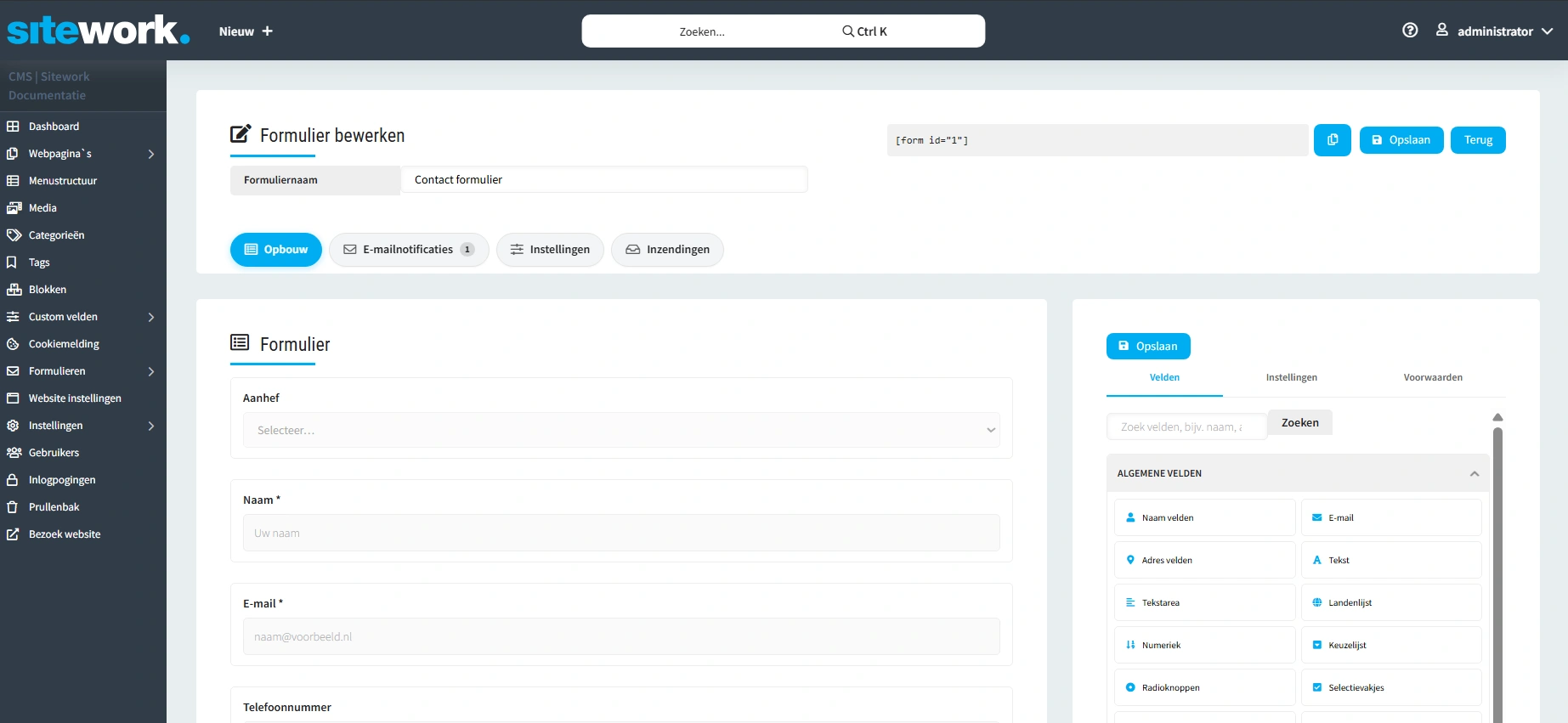
Het formulier werkt net zoals de blokbuilders in de pagina's, maar met wat extra opties voor het uiterlijk.
Gewoon
- Naam, e-mail, telefoon, adres: kant-en-klare velden voor contactgegevens.
- Tekst: een korte regel, bijvoorbeeld een onderwerp.
- Tekstarea: een groter vak voor een bericht.
- Keuzelijst, radioknoppen, selectievakjes, meerkeuze: de bezoeker kiest uit opties die jij invult.
- Datum, getal, bestand, afbeelding: voor een datum, een getal of een upload.
Extra
- Voorwaarden en privacy: een vakje dat de bezoeker moet aanvinken.
- Verborgen veld: de bezoeker ziet dit niet. Handig als je zelf een vaste waarde meestuurt.
- Stap: splitst het formulier in meerdere stappen.
- Mailchimp, Laposta, Brevo: schrijft het e-mailadres in op een nieuwsbrieflijst.
Indeling
- Kolommen: zet velden naast elkaar.
- Tekst of lijn: een tussenkop of een streep, zonder vraag.
Logica
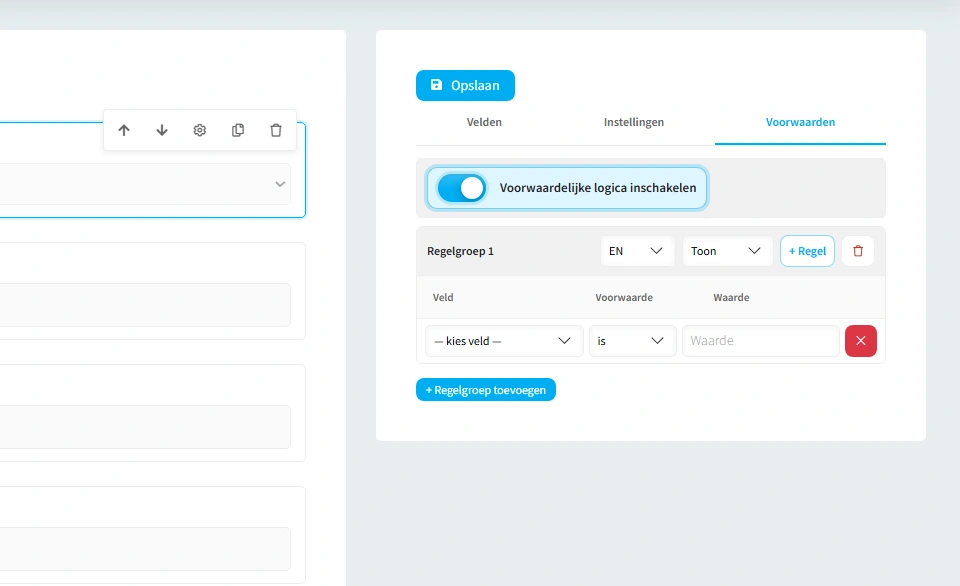
Met logica laat je een veld alleen zien als een eerder antwoord klopt. Klik op het veld, open Voorwaarden en zet logica aan. Kies welk veld je bekijkt, wat het antwoord moet zijn, en of je het veld wilt tonen of verbergen.
- EN: alle regels moeten kloppen.
- OF: één regel is genoeg.
Voorbeeld: toon “Bedrijfsnaam” alleen als iemand bij “Ik ben” kiest voor “Zakelijk”.
Instellingen
Klik op een veld. Rechts stel je in hoe het eruitziet en wat verplicht is.
- Label: de vraag die de bezoeker ziet.
- Verplicht: het formulier gaat niet weg zonder dit antwoord.
- Placeholder: grijze voorbeeldtekst in het lege veld.
- Hulptekst: een korte uitleg bij de vraag.
- Opties: de keuzes bij een keuzelijst of vakjes.
Onder het tabblad Instellingen van het formulier zelf kies je wat er gebeurt na verzenden: een bedankbericht, een lege pagina, of doorsturen naar een andere pagina.
Begin met naam, e-mail en een bericht. Meer velden voeg je later toe. Vraag alleen wat je echt nodig hebt en zet alleen belangrijke velden op verplicht.
Sla op voordat je de pagina verlaat.
Veelgestelde vragen over dit onderwerp
Hoeveel blokken kan ik op een pagina toevoegen?
Er zit geen vast limiet op het aantal blokken. Houd de pagina overzichtelijk en gebruik alleen blokken die de bezoeker verder helpen.
Hoe voeg ik een formulier toe?
Je gaat naar Formulieren en klikt op + Nieuw formulier. Hier kun je nu het formulier vullen.
Lees meerHoe gebruik ik een formulier in een pagina?
Je kunt een formulier op 2 manieren oproepen:
-
In een blok zelf: bij blokken zoals Contactformulier staat er een knop om formulieren direct op te halen, kies de juiste en sla de pagina op.
-
In een tekstveld: in een tekstveld (let op: hier moet de balk met opmaakmogelijkheden boven staan, anders werkt het niet) kun je ook een formulier ophalen. Dit doe je met de shortcode die achter je formulier in het overzicht staat. Deze code plak je in het veld en je slaat de pagina op.
Lees meer
Hoe voeg ik een nieuwe taal toe aan mijn website?
Ga naar Instellingen en vink bij Mogelijke talen de taal aan. Klik daarna op Voeg taal(en) toe. De taal staat dan bij Huidige talen.
Mis je een taal? In overleg kunnen we andere talen toevoegen.
Komen de inzendingen mee bij een geïmporteerd formulier?
Nee. Alleen de opbouw, instellingen en e-mailnotificaties. Inzendingen, het log en externe koppelingen blijven op de oorspronkelijke site.