
Waar gebruik je gereedschap voor?
- Een formulier bewaren als bestand, bijvoorbeeld vóór een grote wijziging.
- Hetzelfde formulier op een andere Sitework-website zetten.
- Nakijken waarom een inzending, e-mail of koppeling is mislukt.
Een kopie binnen dezelfde website maak je op Formulieren → Alle formulieren met Dupliceren. Dat voegt (kopie) toe aan de titel. Gereedschap is bedoeld voor een JSON-bestand dat je zelf bewaart of op een andere site importeert.
De pagina is zichtbaar voor iedereen met toegang tot Formulieren. Importeren kan alleen als je formulieren mag aanmaken.
Een formulier importeren
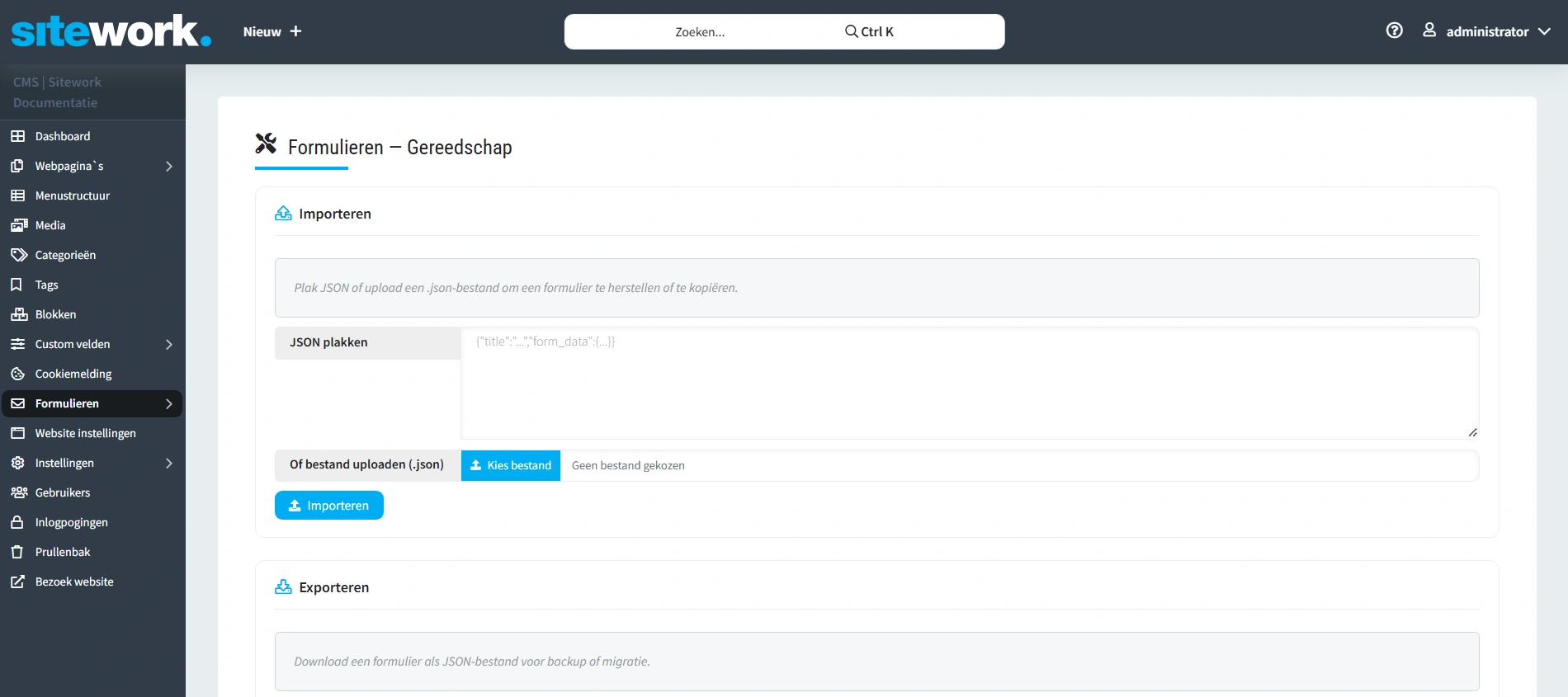
- Open Formulieren → Gereedschap.
- Plak de JSON in JSON plakken, of kies een .json-bestand bij Of bestand uploaden (.json).
- Klik op Importeren.
Staat er tekst in het veld én is er een bestand gekozen, dan gebruikt het CMS de geplakte JSON.
Na een geslaagde import kom je direct in de editor van het nieuwe formulier. Het formulier is meteen actief en krijgt een nieuw ID. De shortcode van het origineel blijft naar het oude formulier wijzen. Zet de nieuwe shortcode op de pagina, of zet het formulier op inactief zolang je het nog controleert.
Ontbreekt een titel in de JSON, dan heet het formulier Geïmporteerd formulier.
Zijn er nog geen formulieren, dan zie je alleen importeren, met een link om eerst een nieuw formulier aan te maken. Exporteren en het activiteitenlog verschijnen zodra er minstens één formulier is.
Wat er in het bestand zit
Een export bevat:
- De titel
- De velden en stappen
- De formulierinstellingen, zoals de bedanktekst
- De e-mailnotificaties van dat formulier
Dit komt niet mee:
- Inzendingen
- Het activiteitenlog
- Koppelingen met externe diensten
- De algemene formulierinstellingen, zoals SMTP en captcha
- Het oorspronkelijke formulier-ID
Die koppelingen en algemene instellingen zet je na de import opnieuw op de nieuwe site.
Bevat de JSON geen velden, dan wordt het formulier toch aangemaakt. In de editor verschijnt dan: Formulier geïmporteerd, maar zonder velden.
Ongeldige JSON geeft Ongeldige JSON. Een bestand dat geen geldige JSON is, geeft Ongeldig importbestand.
Een formulier exporteren
Kies bij Exporteren het formulier. Achter de titel staat het ID. Klik op Download JSON.
Je krijgt een bestand form- gevolgd door het ID, bijvoorbeeld form-12.json. Hetzelfde bestand kun je ook downloaden via Export in de rij van het formulier op Alle formulieren.
Het activiteitenlog
Kies bij Activiteitenlog een formulier. De lijst laadt vanzelf en toont de laatste 100 gebeurtenissen, nieuwste bovenaan. Per regel zie je datum en tijd, het type en een kort bericht. De ingevulde formuliergegevens staan hier niet; die staan bij Inzendingen.
Niet elke geweigerde poging komt in het log. Een ongeldig veld, een te snelle verzending of een spamfilter zonder foutmelding laat hier geen regel achter.
Zonder gekozen formulier vraagt de pagina om er een te selecteren. Een leeg log betekent dat er voor dat formulier nog geen gebeurtenissen zijn.
Veelgestelde vragen over dit onderwerp
Vervangt importeren mijn huidige formulier?
Nee. Er komt een nieuw, actief formulier bij, met een eigen ID. Het origineel blijft staan.
Komen de inzendingen mee bij een geïmporteerd formulier?
Nee. Alleen de opbouw, instellingen en e-mailnotificaties. Inzendingen, het log en externe koppelingen blijven op de oorspronkelijke site.
Hoe maak ik een veld in mijn formulier verplicht?
Open het formulier en klik op het veld. Zet rechts bij de instellingen Verplicht aan en sla het formulier op. Het formulier kan dan niet verstuurd worden zonder dit antwoord.
Hoe gebruik ik een formulier in een pagina?
Je kunt een formulier op 2 manieren oproepen:
-
In een blok zelf: bij blokken zoals Contactformulier staat er een knop om formulieren direct op te halen, kies de juiste en sla de pagina op.
-
In een tekstveld: in een tekstveld (let op: hier moet de balk met opmaakmogelijkheden boven staan, anders werkt het niet) kun je ook een formulier ophalen. Dit doe je met de shortcode die achter je formulier in het overzicht staat. Deze code plak je in het veld en je slaat de pagina op.
Lees meer
Hoe maak ik een nieuwe pagina aan?
- Ga naar Webpagina’s en klik op Nieuwe pagina. Dit kan ook via Nieuw + in de balk bovenaan.
- Kies een passende naam en categorie en sla op.
- Je komt dan automatisch op de bewerkpagina, waar je de pagina met blokken vult.