
Categorieën aanmaken
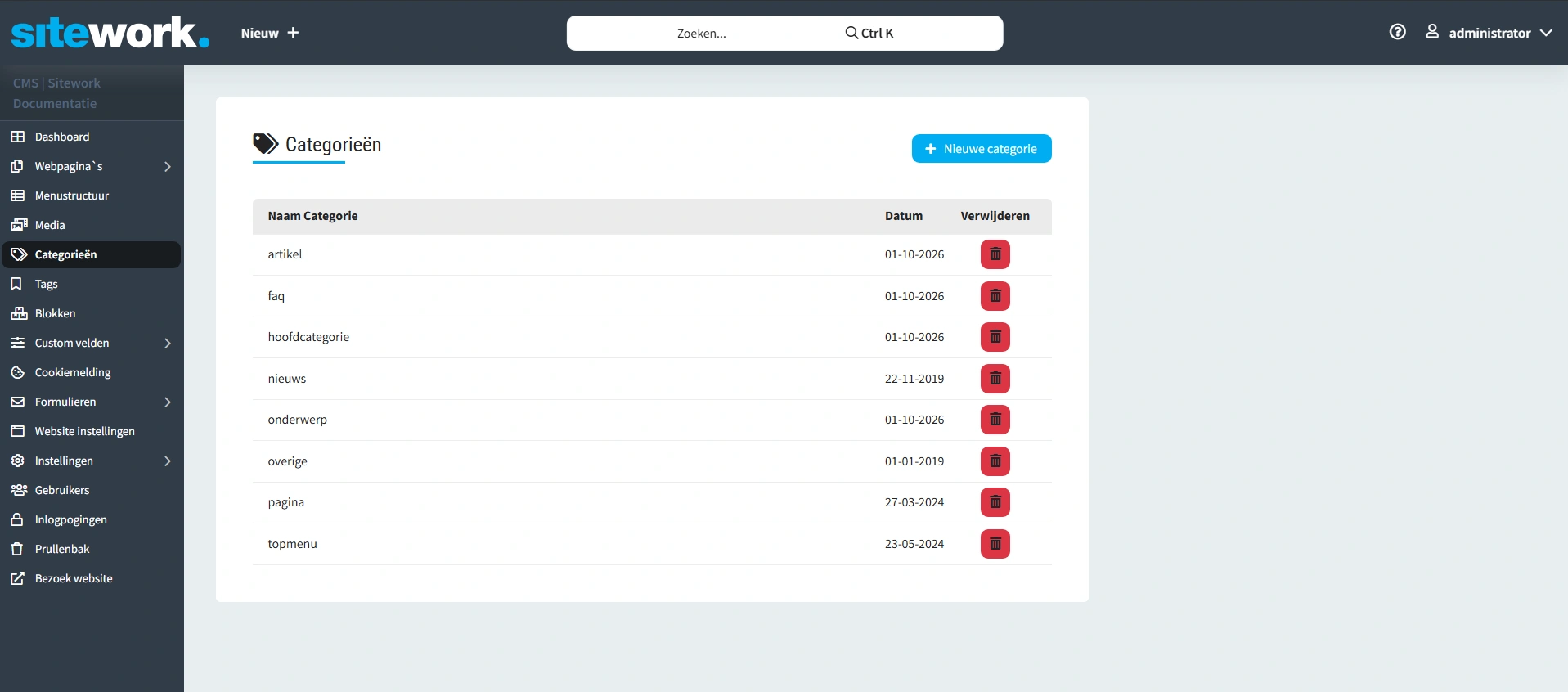
Bij het aanmaken van de site zijn er een aantal standaard categorieën, het is mogelijk dat er bij de oplevering er een aantal verwijderd zijn of dat er nieuwe bij zijn gekomen.
- nieuws
- overige
- pagina
- topmenu
- team
Zelf kun je ook categorieën aanmaken om te gebruiken binnen de website. Deze kunnen dan gebruik worden om pagina's binnen deze categorie op te halen.
Volgorde pagina's
De volgorde van de pagina's binnen de categorie zijn ook aan te passen, dit kun je doen via categorie in menustructuur. Op deze manier kun je bepalen welke pagina's als eerste getoond worden in overzichtsblokken.
Tags
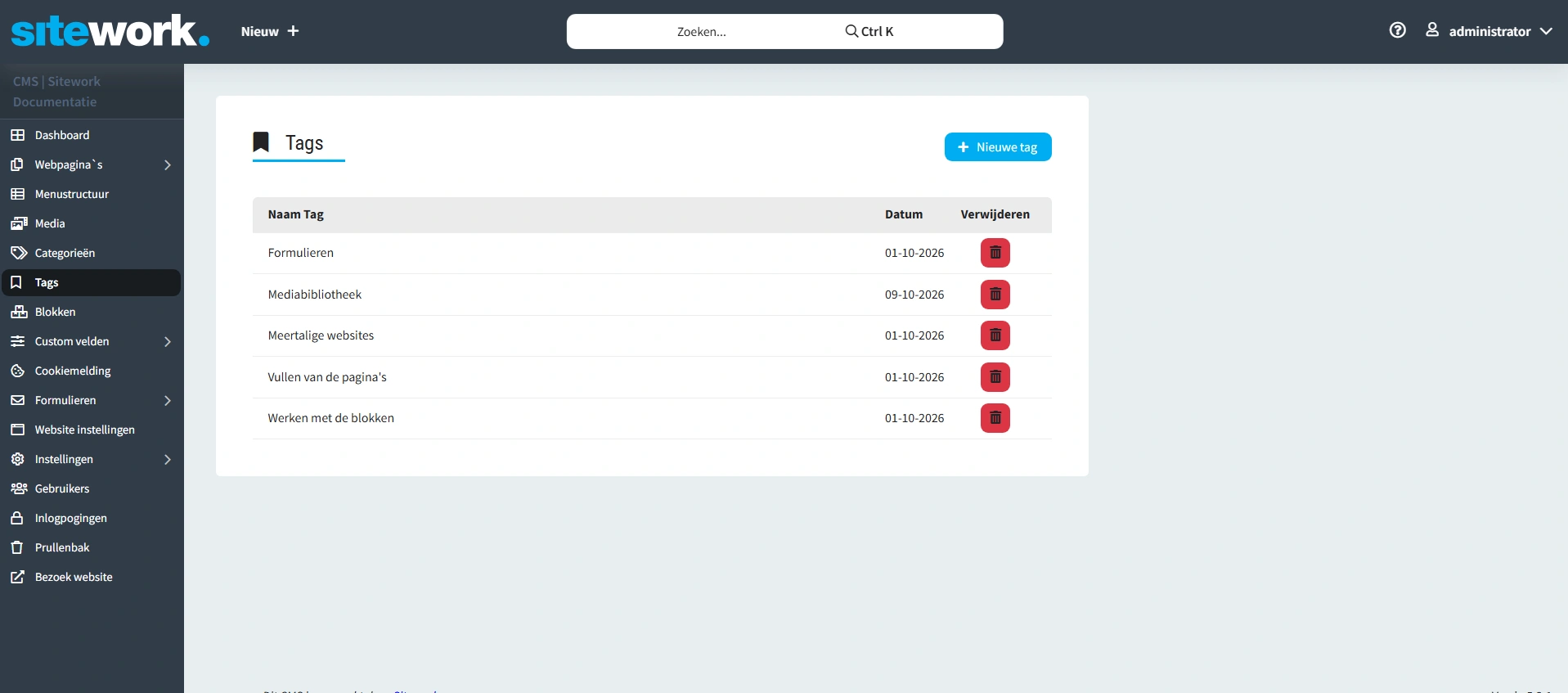
Tags kunnen gebruikt worden om binnen een categorie nog verder onderscheiding aan te brengen in de pagina's. In oudere versies van het CMS staan deze ook bekend als kenmerken.
Tags worden minder vaak gebruikt dan categorieën en worden vaak niet opgehaald door standaardblokken. Het kan dus zijn dat ze in jouw thema helemaal niet gebruikt worden.
Veelgestelde vragen over dit onderwerp
Hoe zet ik een pagina in het menu?
- Ga naar Menustructuur.
- Bij Voeg toe aan het menu selecteer je de pagina(‘s) of zoek je ze op met de zoekbalk.
- Klik daarna op Voeg toe aan menu.
- De pagina staat nu in het site menu, waar je hem op de juiste plek kunt zetten.
Hoe verander ik de volgorde van de pagina’s in het menu?
- Ga naar Menustructuur en sleep in het site menu de items in de volgorde die je wilt.
- Wil je van een pagina een submenu-item maken? Sleep hem dan rechtsonder het item waaronder hij moet vallen.
- Met de prullenbak achter een item haal je het uit het menu. De pagina zelf blijft dan bestaan.
Hoe gebruik ik een formulier in een pagina?
Je kunt een formulier op 2 manieren oproepen:
-
In een blok zelf: bij blokken zoals Contactformulier staat er een knop om formulieren direct op te halen, kies de juiste en sla de pagina op.
-
In een tekstveld: in een tekstveld (let op: hier moet de balk met opmaakmogelijkheden boven staan, anders werkt het niet) kun je ook een formulier ophalen. Dit doe je met de shortcode die achter je formulier in het overzicht staat. Deze code plak je in het veld en je slaat de pagina op.
Lees meer
Hoe maak ik een nieuwe pagina aan?
- Ga naar Webpagina’s en klik op Nieuwe pagina. Dit kan ook via Nieuw + in de balk bovenaan.
- Kies een passende naam en categorie en sla op.
- Je komt dan automatisch op de bewerkpagina, waar je de pagina met blokken vult.
Hoe voeg ik een nieuwe taal toe aan mijn website?
Ga naar Instellingen en vink bij Mogelijke talen de taal aan. Klik daarna op Voeg taal(en) toe. De taal staat dan bij Huidige talen.
Mis je een taal? In overleg kunnen we andere talen toevoegen.