
Op de pagina Redirects stel je eenvoudig automatische omleidingen in op je website. Een redirect stuurt bezoekers én zoekmachines automatisch door van een oude of gewijzigde URL naar de juiste, actuele webpagina.
Nieuwe redirect toevoegen
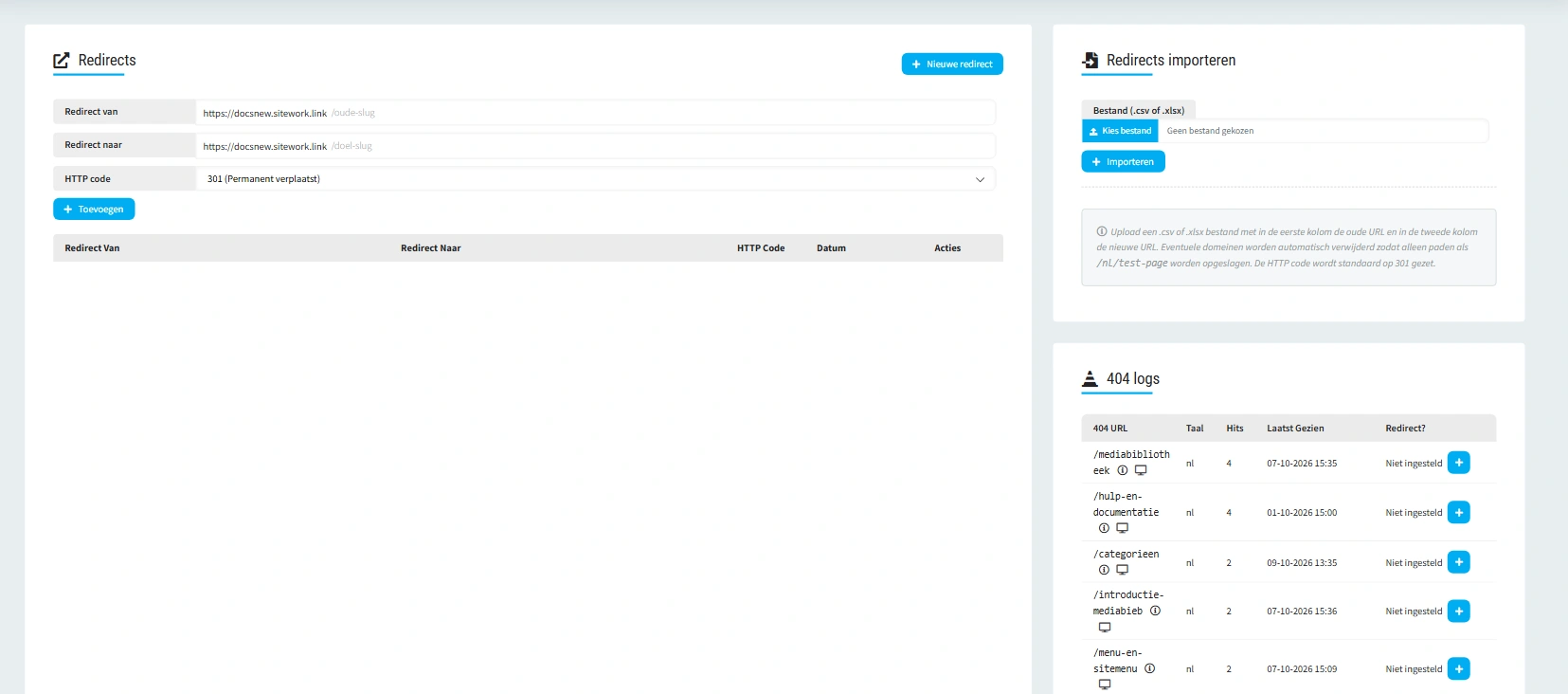
Bovenaan het scherm kun je direct een nieuwe omleiding aanmaken:
Redirect van: Vul hier het oude webadres (de oude slug of pad) in dat niet meer bestaat of niet meer gebruikt mag worden.
Redirect naar: Vul hier de nieuwe doel-URL in waarnaar de bezoeker moet worden doorgestuurd.
HTTP code: Kies het type omleiding. Standaard staat dit ingesteld op 301 (Permanent verplaatst). Dit is de beste optie voor je zoekmachineoptimalisatie (SEO), omdat zoekmachines zoals Google de opgebouwde waarde van de oude pagina zo overdragen naar de nieuwe URL.
Klik vervolgens op + Toevoegen om de redirect op te slaan en direct actief te maken.
Redirects importeren
Moet je een grote hoeveelheid URL's in één keer omleiden (bijvoorbeeld bij een overstap naar een nieuwe website)?
- Upload via het blok Redirects importeren een .csv- of .xlsx-bestand.
- Zorg dat de eerste kolom de oude URL bevat en de tweede kolom de nieuwe URL.
- Eventuele domeinnamen worden automatisch gestript, zodat alleen de paden (zoals /nl/test-page) worden opgeslagen. De HTTP-code wordt automatisch ingesteld op 301.
404 logs (Niet-gevonden pagina's)
In de 404 logs zie je een lijst met pagina-adressen die bezoekers of zoekmachines probeerden te openen, maar die een foutmelding opleverden omdat de pagina niet (meer) bestaat.
- Hits & Laatst Gezien: Zie direct welke onbestaande pagina's het vaakst worden bezocht en wanneer dit voor het laatst gebeurde.
- Redirect instellen: Zie je een veelbezochte dode link in de lijst? Klik op de blauwe + knop achter de betreffende URL om er direct een redirect voor aan te maken. Zo voorkom je dat bezoekers op een dode pagina terechtkomen.
Veelgestelde vragen over dit onderwerp
Wanneer gebruik ik een redirect in plaats van een externe link?
Een redirect gebruik je als een adres op je eigen website niet meer bestaat of veranderd is. Bezoekers en Google worden dan automatisch van de oude URL naar de nieuwe gestuurd, en de opgebouwde vindbaarheid gaat mee (met een 301-redirect).
Een externe link gebruik je als een pagina of menu-item bewust naar een andere website moet verwijzen. Die stel je in bij de pagina onder Externe/interne link.
Kortom: een redirect is voor oude of gewijzigde adressen, een externe link is voor een bewuste verwijzing naar een andere site.
Hoe gebruik ik een formulier in een pagina?
Je kunt een formulier op 2 manieren oproepen:
-
In een blok zelf: bij blokken zoals Contactformulier staat er een knop om formulieren direct op te halen, kies de juiste en sla de pagina op.
-
In een tekstveld: in een tekstveld (let op: hier moet de balk met opmaakmogelijkheden boven staan, anders werkt het niet) kun je ook een formulier ophalen. Dit doe je met de shortcode die achter je formulier in het overzicht staat. Deze code plak je in het veld en je slaat de pagina op.
Lees meer
Hoe vertaal ik een pagina, worden pagina’s automatisch vertaald?
Nee, pagina’s worden niet automatisch vertaald.
- Open de pagina.
- Bovenaan zie je de talen met een stip: rood betekent dat de vertaling nog niet bestaat, groen betekent dat hij er al is.
- Klik op de taal, vul de paginatitel en de categorie in en sla op.
- Daarna vul je de vertaalde pagina met blokken, net als een gewone pagina.
Hoe stel ik een andere pagina in als homepage?
De homepage is vastgezet bij het bouwen van je website. Wil je een andere pagina als homepage? Neem dan contact met ons op, dan zetten we dat voor je om.
Hoeveel blokken kan ik op een pagina toevoegen?
Er zit geen vast limiet op het aantal blokken. Houd de pagina overzichtelijk en gebruik alleen blokken die de bezoeker verder helpen.