
Wat kun je met formulieren?
Een paar voorbeelden van formulieren die je kunt maken:
- Contactformulier: bezoekers stellen een vraag zonder de website te verlaten.
- Offerte- of aanvraagformulier: je vraagt meteen de gegevens op die je nodig hebt, zoals een product, aantal of datum.
- Inschrijfformulier: voor een evenement, workshop of nieuwsbrief.
- Terugbelverzoek: een kort formulier met alleen een naam en telefoonnummer.
Zelf je formulier opbouwen
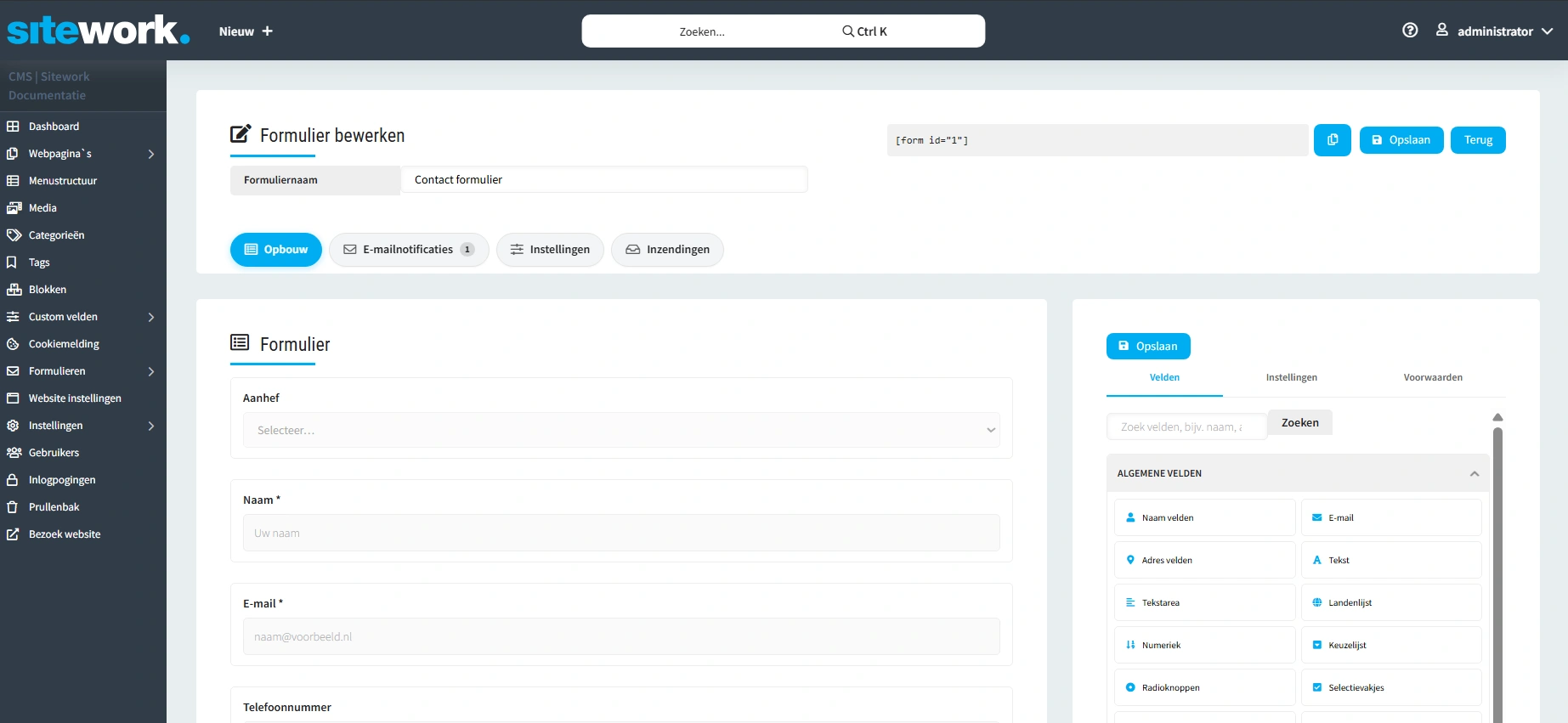
Je stelt een formulier samen uit velden, zoals tekstvelden, e-mailadressen, keuzelijsten en vinkjes. Per veld bepaal je of het verplicht is en welke tekst de bezoeker te zien krijgt. Met logica maak je een formulier slimmer: een veld verschijnt dan alleen als een eerder antwoord klopt. Zo zie je bijvoorbeeld het veld “Bedrijfsnaam” alleen als iemand “Zakelijk” kiest.
Inzendingen ontvangen
Elke keer dat iemand een formulier invult, krijg je een e-mail. Je bepaalt zelf naar welk adres die gaat en wat erin staat. Met shortcodes zet je de antwoorden van de bezoeker automatisch in de mail. Je kunt de bezoeker ook een bevestiging sturen dat zijn bericht is aangekomen.
Koppelen met je nieuwsbrief
Gebruik je Mailchimp, Laposta of Brevo? Dan koppel je een formulier direct aan je nieuwsbrieflijst. Wie het formulier invult en akkoord geeft, komt dan automatisch in de lijst. Je hoeft dus niets meer over te typen.
Beschermd tegen spam
Met een captcha controleer je of er een echt persoon achter het formulier zit en geen robot. Je kiest uit reCAPTCHA, hCaptcha of Turnstile. Dat stel je in één keer in voor al je formulieren, en per formulier kun je het nog aanpassen.
Formulieren hergebruiken
Heb je een formulier dat je ook op een andere website wilt gebruiken? Dan exporteer je het en importeer je het daar weer. In het activiteitenlog zie je daarnaast wie wat heeft aangepast.
Begin bij Formulieren toevoegen en bewerken om je eerste formulier te maken. Kom je er niet uit? Kijk dan bij de veelgestelde vragen onderaan elke pagina of neem contact met ons op.
Veelgestelde vragen over dit onderwerp
Hoe gebruik ik een formulier in een pagina?
Je kunt een formulier op 2 manieren oproepen:
-
In een blok zelf: bij blokken zoals Contactformulier staat er een knop om formulieren direct op te halen, kies de juiste en sla de pagina op.
-
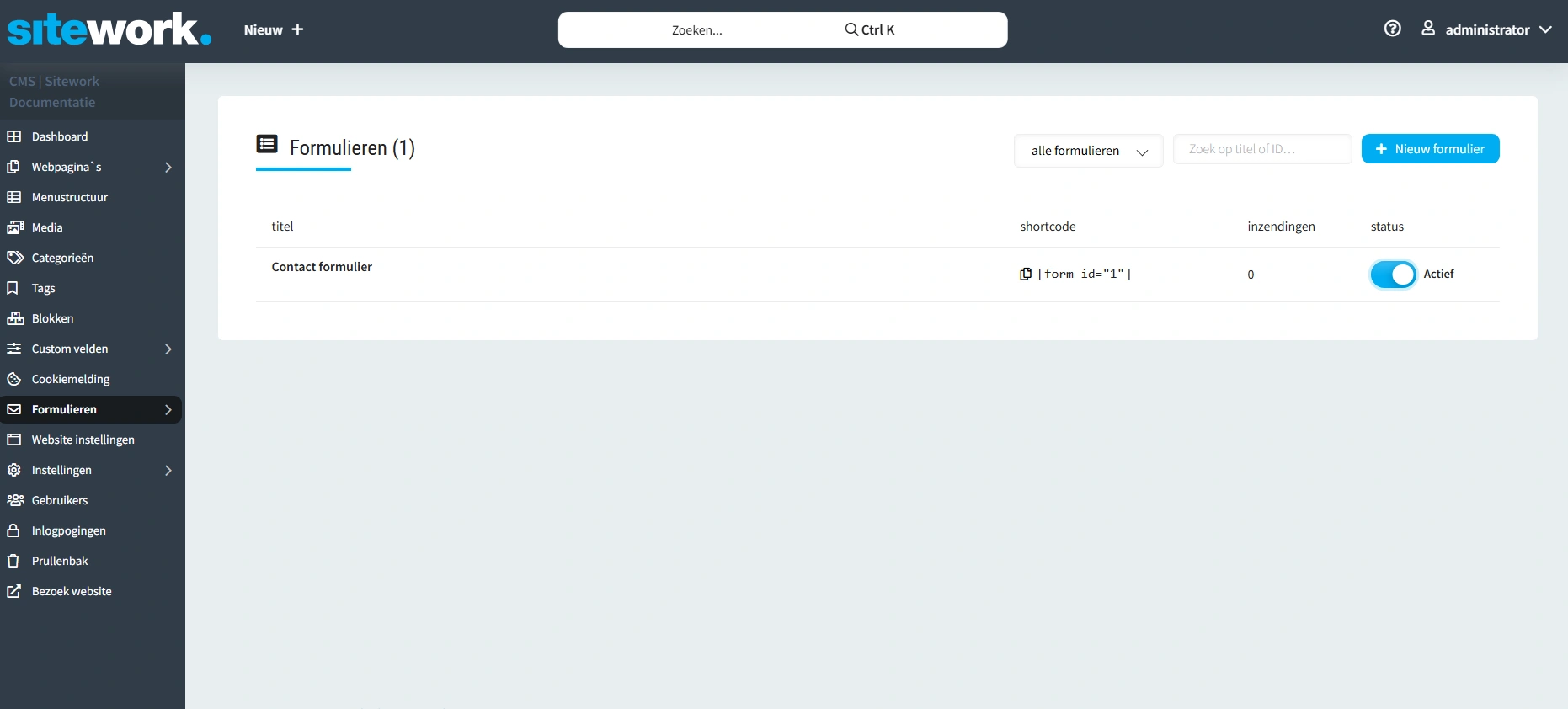
In een tekstveld: in een tekstveld (let op: hier moet de balk met opmaakmogelijkheden boven staan, anders werkt het niet) kun je ook een formulier ophalen. Dit doe je met de shortcode die achter je formulier in het overzicht staat. Deze code plak je in het veld en je slaat de pagina op.
Lees meer
Hoe maak ik een nieuwe pagina aan?
- Ga naar Webpagina’s en klik op Nieuwe pagina. Dit kan ook via Nieuw + in de balk bovenaan.
- Kies een passende naam en categorie en sla op.
- Je komt dan automatisch op de bewerkpagina, waar je de pagina met blokken vult.
Hoe maak ik een veld in mijn formulier verplicht?
Open het formulier en klik op het veld. Zet rechts bij de instellingen Verplicht aan en sla het formulier op. Het formulier kan dan niet verstuurd worden zonder dit antwoord.
Hoeveel blokken kan ik op een pagina toevoegen?
Er zit geen vast limiet op het aantal blokken. Houd de pagina overzichtelijk en gebruik alleen blokken die de bezoeker verder helpen.
Hoe vertaal ik een pagina, worden pagina’s automatisch vertaald?
Nee, pagina’s worden niet automatisch vertaald.
- Open de pagina.
- Bovenaan zie je de talen met een stip: rood betekent dat de vertaling nog niet bestaat, groen betekent dat hij er al is.
- Klik op de taal, vul de paginatitel en de categorie in en sla op.
- Daarna vul je de vertaalde pagina met blokken, net als een gewone pagina.