
Live verkeer
Hier kun je een aantal instellingen rondom het volgen van bezoekers beheren.
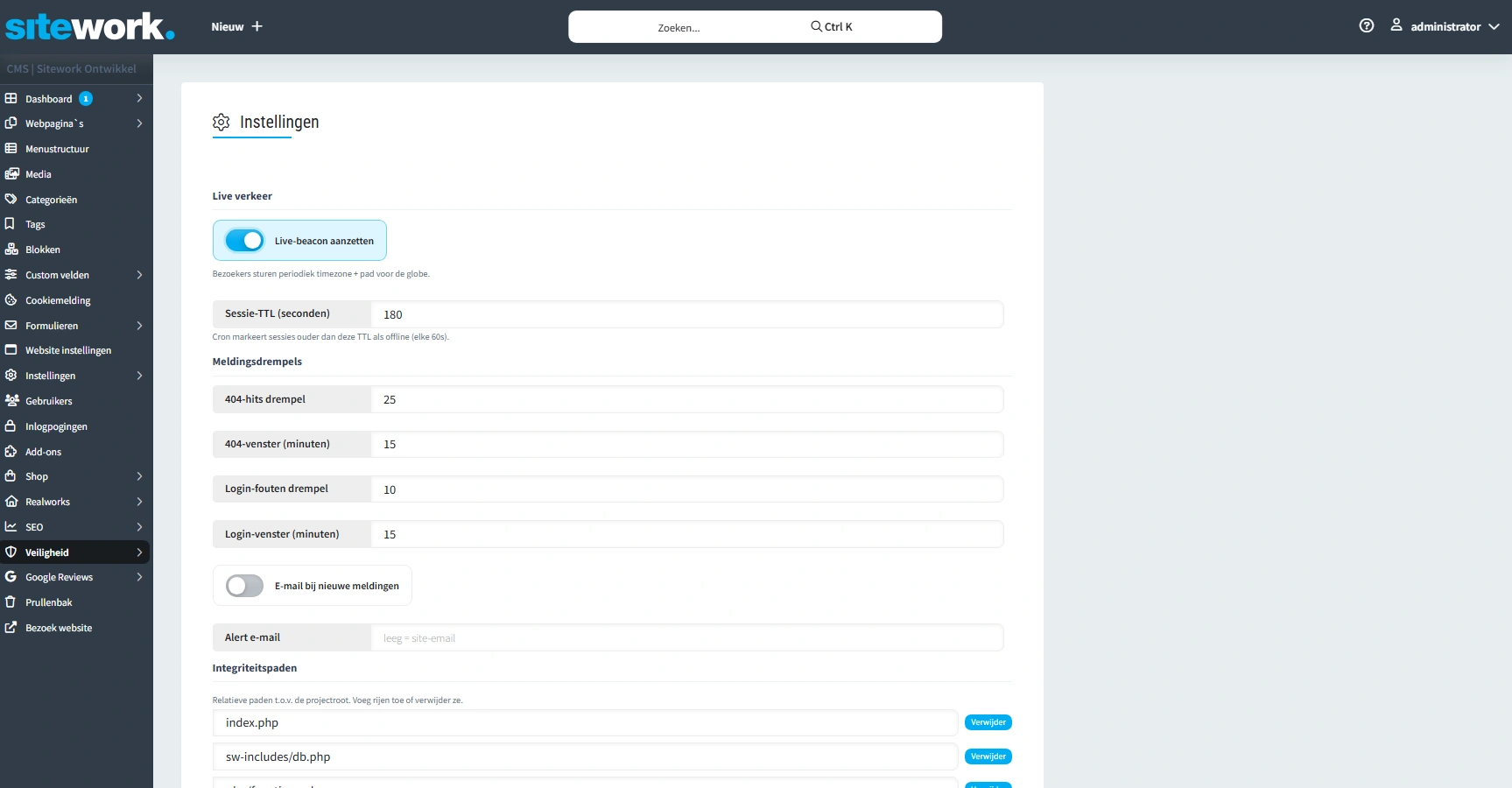
Live-beacon aanzetten
Met deze schakelaar zet je het live volgen van bezoekers aan of uit. Staat hij aan, dan sturen bezoekers af en toe een klein seintje naar de website met hun tijdzone en de pagina die ze bekijken. Daarmee worden de wereldbol en het overzicht Nu online gevuld. Zet je hem uit, dan blijven die leeg. De beveiliging zelf, zoals blokkades en meldingen, blijft gewoon werken.
Sessie-TTL (seconden)
Dit bepaalt hoe lang een bezoeker als “online” blijft staan nadat het laatste seintje binnenkwam. Staat hier 180, dan verdwijnt een bezoeker na 3 minuten zonder seintje uit Nu online. Het systeem controleert dit elke minuut automatisch.
- Een lagere waarde maakt het overzicht actueler, maar bezoekers die even stilzitten op een pagina verdwijnen sneller.
- Een hogere waarde laat bezoekers langer staan, ook als ze de website al hebben verlaten.
Meldingsdrempels
Hier stel je in vanaf wanneer het systeem een melding maakt. Een drempel werkt altijd samen met een venster: “meer dan X keer binnen Y minuten”.
Drempels
- 404-hits drempel: Na hoeveel bezoeken aan niet-bestaande pagina’s er een melding komt.
- 404-venster (minuten): Binnen hoeveel minuten die bezoeken moeten plaatsvinden.
- Login-fouten drempel: Na hoeveel mislukte inlogpogingen er een melding komt.
- Login-venster (minuten): Binnen hoeveel minuten die pogingen moeten plaatsvinden.
Met deze standaardinstellingen krijg je dus een melding bij meer dan 25 keer een 404 binnen 15 minuten, of bij 10 mislukte inlogpogingen binnen 15 minuten.
Hoe kies je de juiste waarde?
- Te laag: je krijgt veel meldingen over onschuldige dingen. Dan ga je ze negeren en mis je de belangrijke.
- Te hoog: een echte aanval kan onopgemerkt blijven.
- Krijg je regelmatig meldingen die steeds onschuldig blijken, verhoog dan de drempel een beetje.
Deze drempels zorgen alleen voor een melding. Het tijdelijk blokkeren van inloggen na te veel foute pogingen (de lockout) wordt geregeld door het normale inlogsysteem van het CMS, niet door deze instelling.
E-mail bij nieuwe meldingen
Zet je deze schakelaar aan, dan krijg je een e-mail zodra er een nieuwe melding is. Zo hoef je niet steeds zelf in het CMS te kijken.
Alert e-mail
Het e-mailadres waar de meldingen naartoe gaan. Laat je dit veld leeg, dan wordt het algemene e-mailadres van de website gebruikt.
Integriteitspaden
Hier staat de lijst met bestanden die het onderdeel Integriteit controleert.
- Met Verwijder haal je een bestand uit de lijst. Het wordt dan niet meer gecontroleerd.
- Onder de lijst kun je nieuwe bestanden toevoegen.
Verzoeken om bestanden toe te voegen of te verwijderen zijn altijd welkom. We raden wel aan om de lijst zelf niet aan te passen, maar je verzoek aan ons door te geven. Om een bestand te laten controleren, moet precies het juiste pad worden ingevuld.
Wij weten hoe de bestanden van je website in elkaar zitten en welke paden daarvoor nodig zijn. Een klein typfoutje in een pad zorgt er al voor dat het bestand niet goed wordt gecontroleerd.
Na het aanpassen van de lijst moet ook de baseline worden vernieuwd. Anders heeft een nieuw toegevoegd bestand nog geen opgeslagen vingerafdruk om mee te vergelijken. Ook dat nemen wij voor je mee.
Wil je een bestand laten toevoegen of verwijderen? Je kunt gerust contact opnemen.
Veelgestelde vragen over dit onderwerp
Hoeveel blokken kan ik op een pagina toevoegen?
Er zit geen vast limiet op het aantal blokken. Houd de pagina overzichtelijk en gebruik alleen blokken die de bezoeker verder helpen.
Hoe maak ik een nieuwe pagina aan?
- Ga naar Webpagina’s en klik op Nieuwe pagina. Dit kan ook via Nieuw + in de balk bovenaan.
- Kies een passende naam en categorie en sla op.
- Je komt dan automatisch op de bewerkpagina, waar je de pagina met blokken vult.
Hoe vertaal ik een pagina, worden pagina’s automatisch vertaald?
Nee, pagina’s worden niet automatisch vertaald.
- Open de pagina.
- Bovenaan zie je de talen met een stip: rood betekent dat de vertaling nog niet bestaat, groen betekent dat hij er al is.
- Klik op de taal, vul de paginatitel en de categorie in en sla op.
- Daarna vul je de vertaalde pagina met blokken, net als een gewone pagina.
Hoe stel ik een andere pagina in als homepage?
De homepage is vastgezet bij het bouwen van je website. Wil je een andere pagina als homepage? Neem dan contact met ons op, dan zetten we dat voor je om.
Hoe verwijder ik een pagina, en kan ik die terughalen?
Ga naar Webpagina’s en klik bij de pagina op Verwijderen, of zet de status op Naar prullenbak. De pagina gaat dan naar de Prullenbak en is nog niet definitief weg.
Wil je hem terughalen? Open de pagina in de Prullenbak en verander de status, bijvoorbeeld naar Concept of Publiceren.
Let op: met Prullenbak legen worden alle pagina’s in de prullenbak definitief verwijderd.