
Personaliseren
Met dit systeem kun je zelf helemaal je filters instellen zoals hij het beste bij jouw aanbod past.
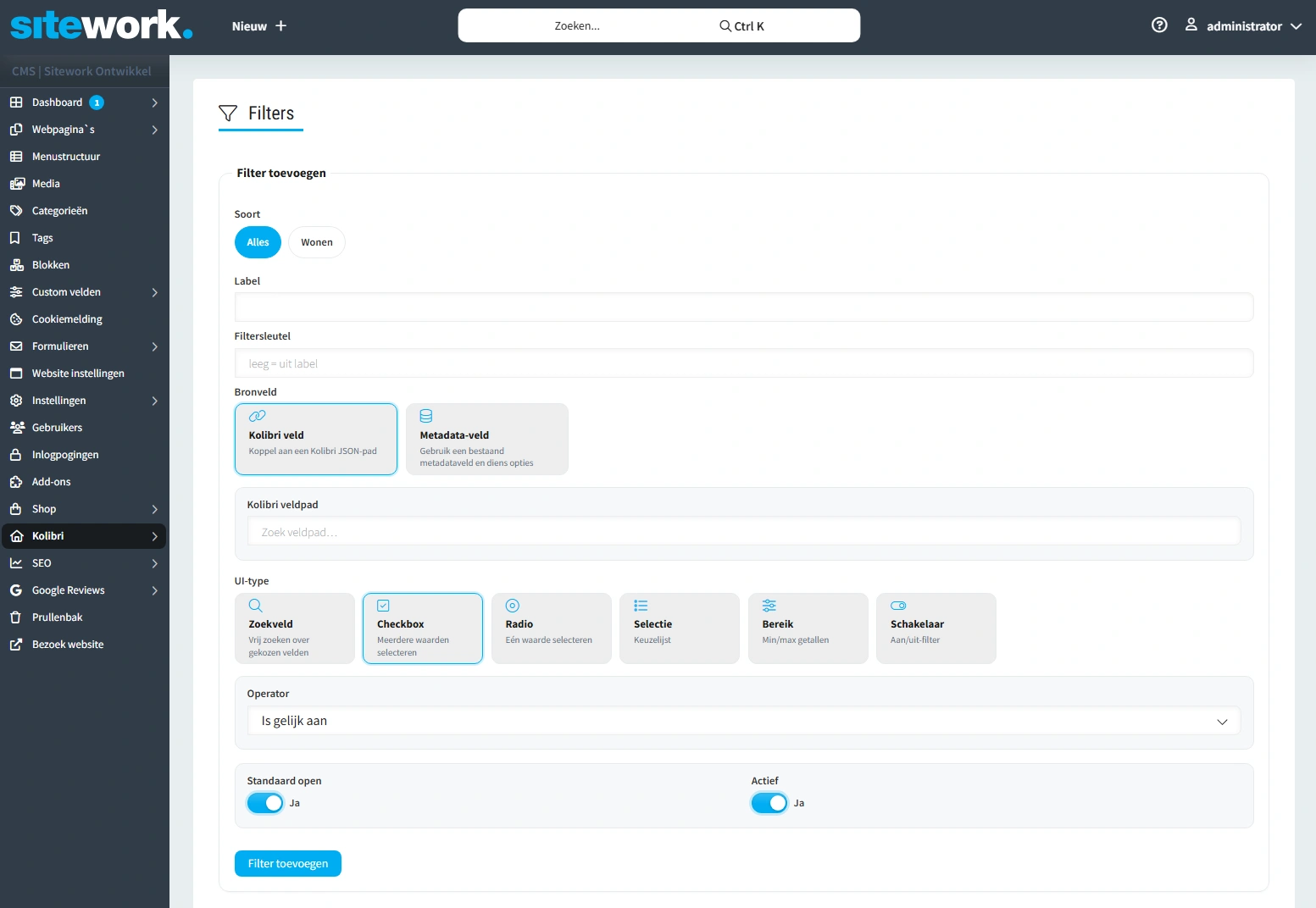
Het toevoegen van een nieuwe filter werkt als volgt:
- Soort: je kiest of het filter voor een of beide soorten geldt.
- Label en Filtersleutel: Vul bij label in hoe de bezoekers de titel kunnen zien. Het filtersleutel, wat zichtbaar is in de url, neemt dit automatisch over indien leeg gelaten.
- Bronveld: Kies waar het filter zijn gegevens uit haalt. Dit kan een bestaand veld zijn uit de koppeling of een veld uit de metadata.
- UI-type: Bepaal hoe het filter er visueel eruit ziet op de website.
Zoekveld: Een vrij tekstveld waarin bezoekers zelf een zoekterm kunnen typen over de gekozen velden.
Checkbox: Vakjes waarmee bezoekers meerdere waarden tegelijk kunnen aanvinken.
Radio: Rondjes waarmee bezoekers slechts één optie kunnen selecteren. Selectie: Een overzichtelijke keuzelijst (dropdown).
Bereik: Een min/max-instelling voor getallen of prijzen.
Schakelaar: Een eenvoudige aan/uit-schakelaar. - Operator: Stel een logische vergelijking om te bepalen hoe de ingevoerde waarde wordt vergelijkt met de data van de panden. Voorbeelden hiervan zijn: Bevat, is gelijk aan en groter of gelijk aan.
- Status & Weergave: Hier bepaal je of de filters gelijk zichtbaar zijn en of ze actief zijn.
Standaard open: Bepaal of de filteroptie op de website direct uitgeklapt staat voor de bezoeker.
Actief: Schakel de schakelaar in om het filter direct live te zetten op de website.
Aangemaakte filters beheren & Volgorde wijzigen
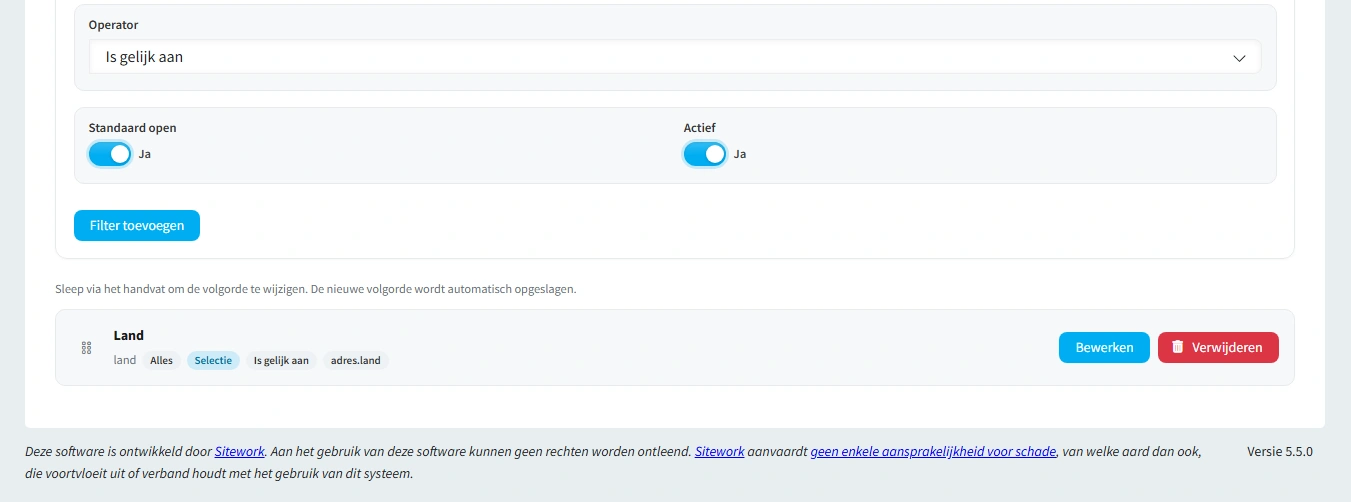
Onderaan de pagina vind je een overzicht van alle ingestelde filters:
- Informatie per filter: In één oogopslag zie je de naam, het bereik (Alles, Wonen of BOG), de weergavevorm (zoals Selectie), de operator en het gekoppelde dataveld.
- Bewerken of Verwijderen: Via de blauwe knop Bewerken pas je de instellingen van een bestaand filter aan. Met de rode knop Verwijderen haal je een filter permanent weg.
- Volgorde aanpassen: Sleep een filter via het handvat aan de linkerkant naar boven of beneden om de positie op de website te veranderen. Nieuwe volgordes worden automatisch opgeslagen.
Veelgestelde vragen over dit onderwerp
Hoe halen jullie de data op uit Realworks/Kolibri?
Via een API-koppeling. Automatisch draait er elke 2 uur een synchronisatie die nieuwe en gewijzigde panden ophaalt en op de website bijwerkt. Wil je een wijziging direct zien? Klik dan bij Synchronisatie op Synchroniseren.
Waarom staat een woning niet (of nog wel) op mijn website?
De automatische synchronisatie draait elke 2 uur, dus een wijziging in Realworks of Kolibri kan even duren. Wil je het direct bijwerken, klik dan bij Synchronisatie op Synchroniseren, of vink Alles opnieuw ophalen aan.
Staat de woning er dan nog steeds niet (of nog wel), controleer dan:
- of de woning in Realworks/Kolibri op publiceren voor de website staat;
- of de koppeling voor dat type aanbod (Wonen, Nieuwbouw of BOG) aanstaat bij Instellingen;
- of een woning uit eigen invoer op Actief: Ja staat.
Wat is open data?
Open data informatie die gratis, zonder beperkingen en computerleesbaar beschikbaar wordt gesteld door publieke instanties (zoals het Kadaster, het CBS, het RDW of de overheid via data.overheid.nl). De gegevens mogen vrij worden hergebruikt, gecombineerd en verwerkt in toepassingen of marktrapporten.