
Data exporteren
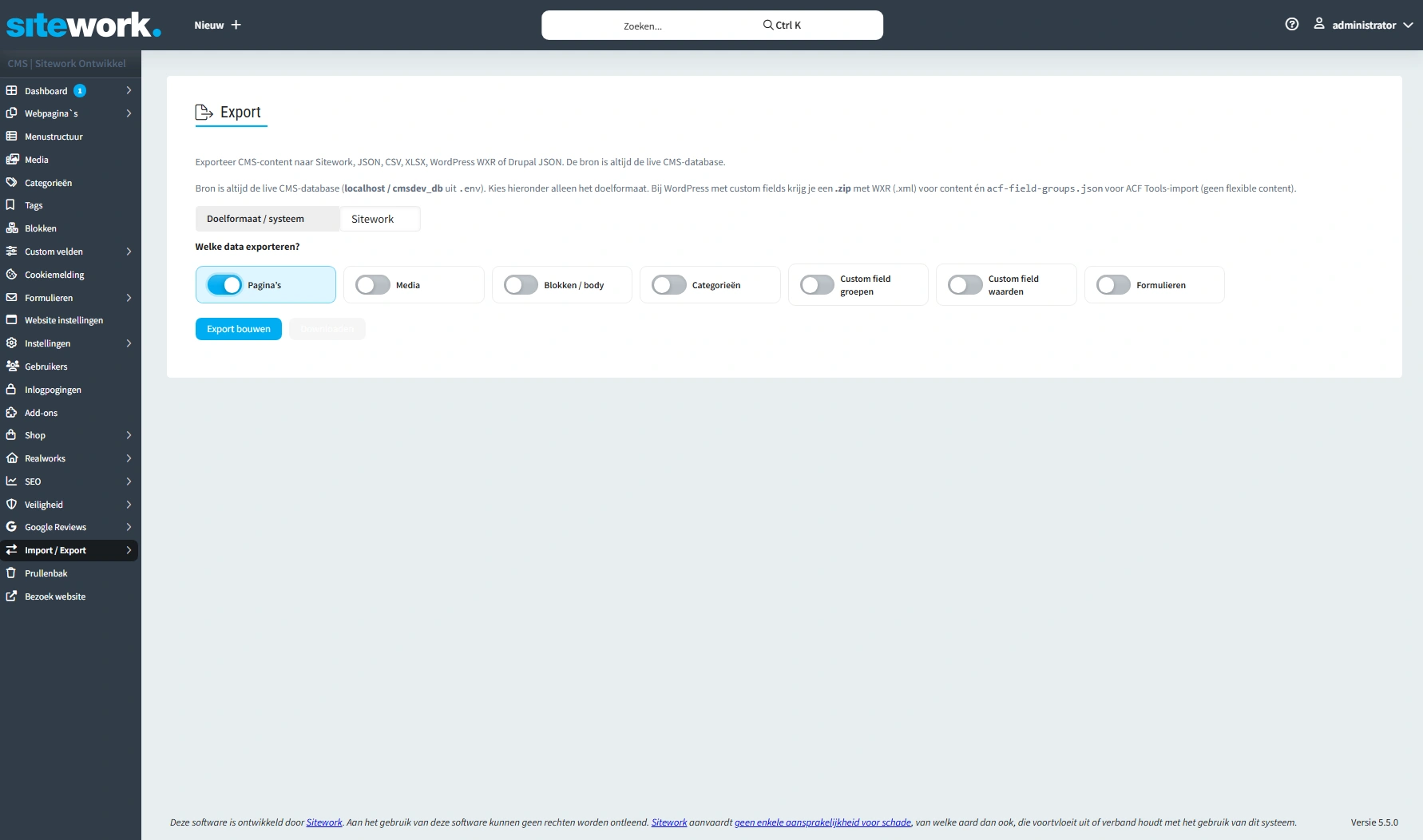
- Bij Welke data exporteren? zet je de schakelaars aan voor de onderdelen die je mee wilt nemen: pagina’s, media, blokken/body, categorieën, custom field groepen, custom field waarden en formulieren. Je kunt één onderdeel kiezen of meerdere tegelijk. De export haalt de gegevens altijd uit de live CMS-database. Wat je exporteert is dus precies wat op dit moment op je website staat.
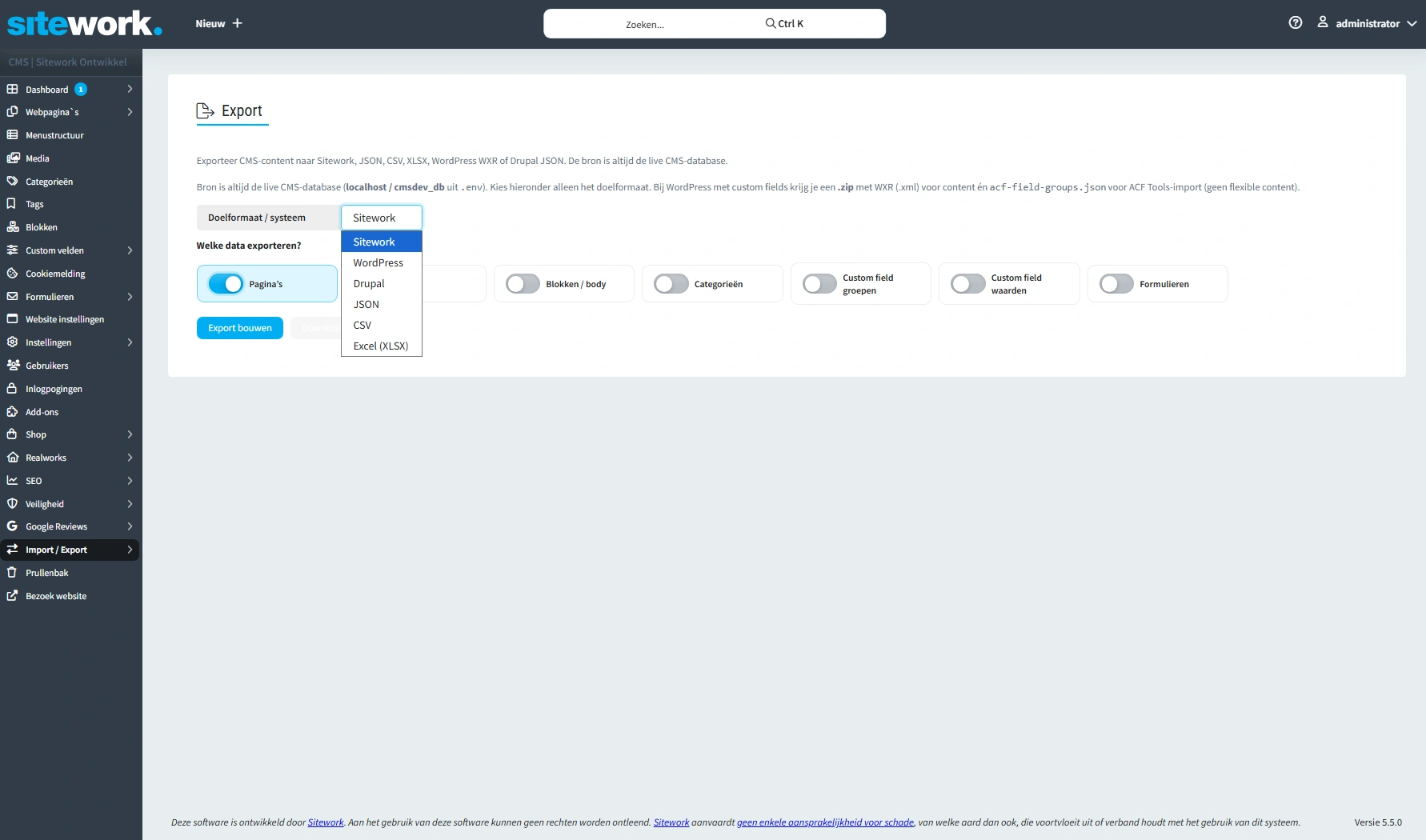
- Bij Doelformaat / systeem geef je aan in welk programma je de data straks gaat gebruiken. De export wordt opgebouwd op de manier die bij dat systeem past. Wil je de gegevens zelf bekijken of bewerken in een spreadsheet, kies voor CSV of Excel.
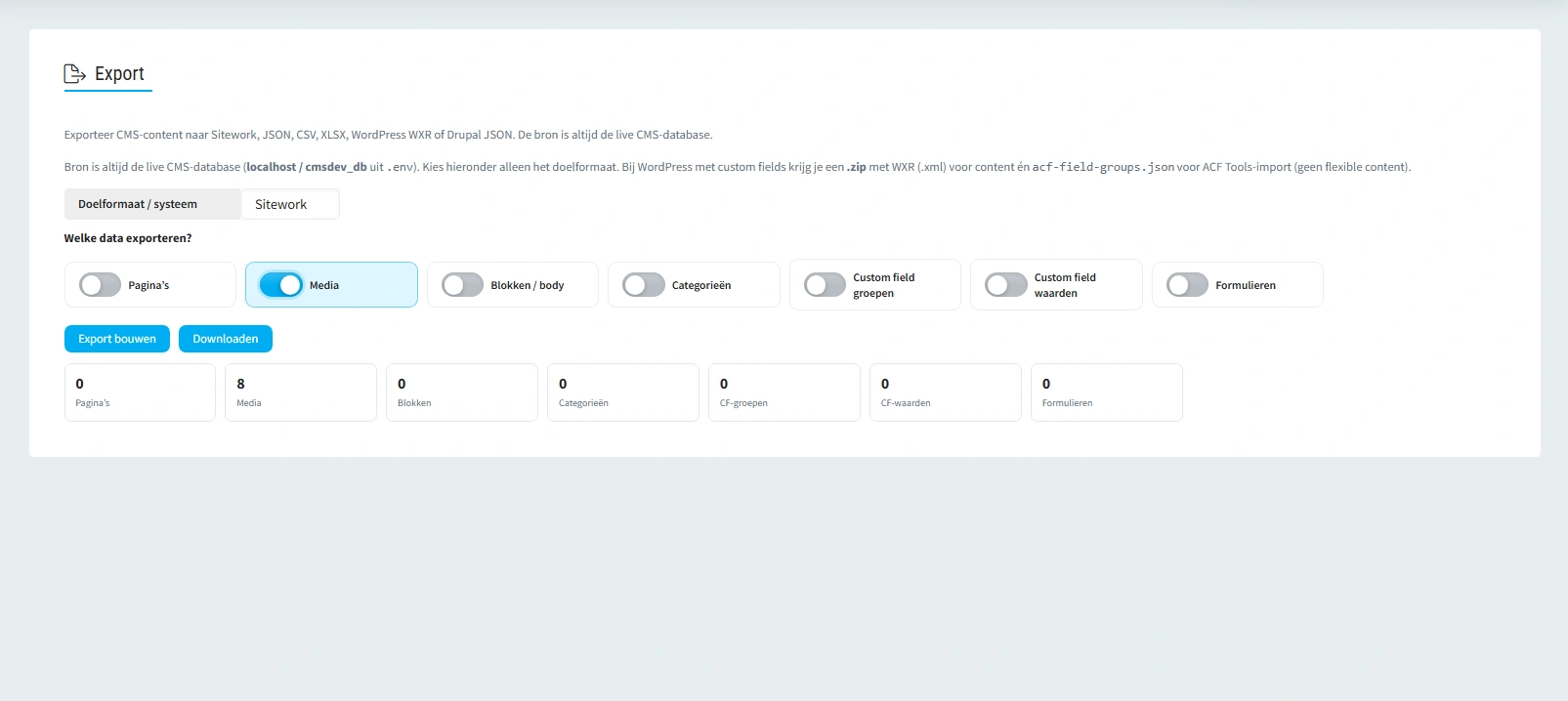
- Klik op Export bouwen. Je krijgt dan per categorie te zien hoeveel items er in de export komen, zoals in het voorbeeld 8 media-items. Zo kun je controleren of je de goede data hebt geselecteerd. Klopt het niet, zet dan andere schakelaars aan of uit en bouw de export opnieuw. Als alles klopt, klik je op Downloaden om het bestand op te slaan.
Veelgestelde vragen over dit onderwerp
Hoe stel ik een andere pagina in als homepage?
De homepage is vastgezet bij het bouwen van je website. Wil je een andere pagina als homepage? Neem dan contact met ons op, dan zetten we dat voor je om.
Hoeveel blokken kan ik op een pagina toevoegen?
Er zit geen vast limiet op het aantal blokken. Houd de pagina overzichtelijk en gebruik alleen blokken die de bezoeker verder helpen.
Hoe bekijk ik een voorbeeld van mijn pagina voordat ik publiceer?
Op de bewerkpagina kun je met Bekijk pagina in verschillende schermen zien hoe de pagina eruitziet op desktop, tablet en mobiel. Je kunt de pagina ook eerst op Privé zetten. Dan kun je hem als ingelogde beheerder op de website bekijken, terwijl bezoekers hem nog niet zien.
Hoe voeg ik een bestand toe aan de website?
Ga naar Media en klik op Upload mediabestand. Sleep de bestanden in het vak of klik op Bestand kiezen. Je kunt meerdere bestanden tegelijk uploaden. Tijdens het uploaden zie je een voortgangsbalk.
Het is ook mogelijk om bestanden in de blokken zelf te uploaden. Hier doorloop je dezelfde stappen.
Waarom zien mijn blokken er anders uit dan op de voorbeelden?
De weergave hangt af van het bloktype, de gevulde velden en de opmaak van het thema.
- Lege velden worden op de website niet getoond
- Blokken worden aangepast op basis van een thema